WhatsApp には、世界中で最も人気のあるメッセージング プラットフォームの XNUMX つとなっている多くの便利な機能があります。 ただし、WhatsAppの使用経験を台無しにする可能性のある不都合が時々発生します。 どうにか 再接続の問題 悪名高いまたは 遅延通知 iPhone では、使用中にエラーや不具合が発生する場合があります。

一部のユーザーが iPhone でよく遭遇するもう XNUMX つの問題は、「WhatsApp を開始できません」というエラーです。 WhatsAppを開くとエラーメッセージが表示されます。 iPhoneを再起動して修正するように求められます。 再起動すると WhatsApp に再びアクセスできるようになりますが、この修正は一時的なものです。 この問題に頻繁に直面しますか? iPhoneでWhatsAppを開始できないというエラーを修正するための迅速で簡単な解決策を次に示します。
1.インターネットに接続していることを確認します
WhatsApp が iPhone で正常に機能するには、アクティブなインターネット接続が必要です。 Wi-Fi またはモバイル データに接続されていないと、WhatsApp は正しく機能しません。 そのため、iPhone がモバイルデータまたは Wi-Fi 経由でインターネットに接続されていることを確認してください。

一般に Wi-Fi の方が安定しており、帯域幅が広いため、Wi-Fi が好まれます。
2.iPhoneのストレージスペースを解放します
十分な空き容量がない場合、iPhone の一部のアプリが正しく動作しない場合があります。 これが、iPhone 上のアプリがスムーズに動作するように、iPhone のストレージを頻繁にクリアすることが重要である理由です。

iPhoneのスペースを再利用する方法がわからない場合は、次のガイドをご覧ください iPhoneのストレージスペースを解放する最良の方法 君の。 不要なデータを削除したら、iPhone に十分な空き容量があることを確認してください。 次に、WhatsAppを開いて、エラーが発生するかどうかを確認してください.
3.バックグラウンドアプリを閉じてRAMを解放します
一部のアプリのストレージ スペースを解放した後は、空き RAM を使用してバックグラウンドでも効率的に実行できるようにすることが重要です。 利用可能な RAM が少なすぎると、アプリがクラッシュしたり、iPhone で WhatsApp を開始できなかったなどの問題が発生したりする可能性があります。




iPhone に十分な空き RAM があることを確認する最善の方法は、バックグラウンドで実行されているアプリを停止することです。 これらのアプリはリソースを消費するため、それらを終了すると WhatsApp が適切に機能するために RAM が解放されます。
4.AppStoreからWhatsAppを更新します
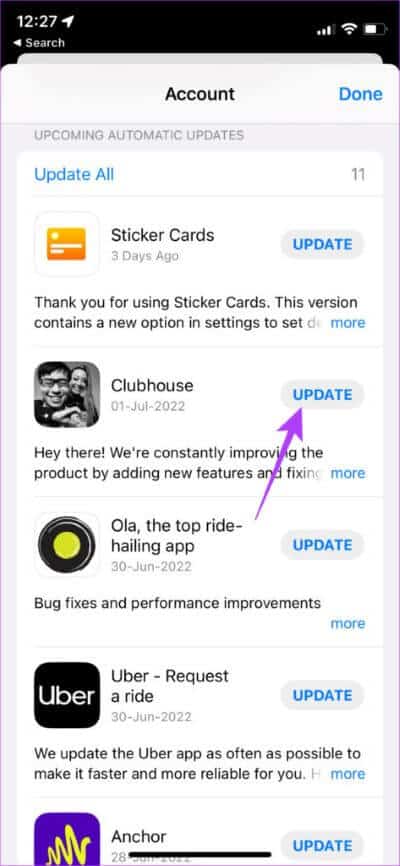
古いバージョンのWhatsAppを使用すると、問題が発生する場合があります。 アプリにバグがある場合は、更新されたバージョンで修正される可能性があります。 これは、iPhoneでアップデートを確認する方法です。
ステップ 1: 開いた iPhoneで、右上隅の表示画像をタップします。

ステップ 2: 下にスクロールして、保留中のすべての更新のリストを表示します。 見つける WhatsAppの横にある更新オプション 利用可能なアップデートがある場合。
5.WHATSAPPをアンインストールして再インストールします
このような簡単な解決策で、iPhone の問題を解決できる場合があります。 残っているファイルやキャッシュされたファイルが原因で WhatsApp を開いたり、iPhone でスムーズに動作したりする問題が発生している場合は、アプリをアンインストールして、App Store から再度インストールすることをお勧めします。 やり方はこちら。
ステップ 1: ابحثعن WhatsApp 画面上で iPhone 主要。 で押す アイコンを押し続けると、コンテキスト メニューが表示されます。

ステップ 2: 選択肢一つを選択してください アプリケーションを削除します。

ステップ 3: クリック アプリを削除します からアンインストールするには あなたのiPhone。

ステップ 4: その後、 AppStore。

ステップ 5:アイコンをクリックしてください お問い合わせ 右下隅にあります。

ステップ 6: 上部の検索バーを使用して検索します WhatsApp.


ステップ 7: iPhone に WhatsApp をインストールして設定します。

6. IOS を最新バージョンにアップデートする
WhatsApp は正常に動作するかもしれませんが、古いバージョンの iOS を使用している場合、iPhone に問題が発生する可能性があります。 保留中の iOS アップデートをインストールして、WhatsApp を開始できなかったエラーを修正するかどうかを確認します。
ステップ 1: アプリを開く 設定 あなたのiPhoneで。

ステップ 2: 下にスクロールして、 一般セクション。

ステップ 3: クリック ソフトウェアをアップグレードします。

ステップ 4: ソフトウェアの更新が利用可能な場合は、[ダウンロードしてインストール] をクリックします。

7. IOS BETA から安定版への切り替え
iOS ベータ版では多くの新機能にアクセスできる可能性がありますが、ベータ段階であるため、バグや問題が発生する可能性もあります。 iOS ベータ版を実行している最も一般的な問題は、最新のソフトウェア バージョンが原因で一部のアプリに互換性がないことです。 iOS 16 ベータ版を使用していて、安定版がまだ iOS 15 である場合、アプリがまだ最新バージョン用に最適化されていない可能性があります。

そう 、 iPhone の iOS を安定版に戻す 次に、WhatsApp を使用して問題を回避します。
8.IPHONEをリセットし、バックアップから復元せずに新しいデバイスとして設定します
どの解決策もうまくいかない場合は、これが最後の手段です。 iCloudバックアップから復元せずにiPhoneを新しいデバイスとして設定すると、iPhoneでWhatsAppを起動できなかったというエラーを修正するのに役立ちます. これは退屈に聞こえるかもしれませんが、問題を解決し、WhatsApp から禁止されるのを避ける唯一の方法です。

作る前に iPhoneを出荷時設定にリセットする 重要な写真やファイルのバックアップを取ることをお勧めします。 そうしないと、出荷時設定にリセットすると、iPhone からすべてのデータが消去されます。 iPhone の電源がオンになったら、[新しい iPhone として設定] オプションを選択します。 iCloud バックアップから復元しないでください。 そうしないと、WhatsApp で同じ問題が再び発生する可能性があります。
iPhone の設定が完了したら、WhatsApp をダウンロードし、電話番号でサインインします。 問題なくアプリを使用できるはずです。
オンラインに戻る
WhatsAppを開くたびに同じエラーに直面するのは面倒です. iPhone で WhatsApp を起動できない場合、友人や家族にテキスト メッセージを送信したり、受信したメッセージを表示したりすることはできません。 上記の解決策に従って、WhatsApp の厄介な問題を解決し、もう一度使用を開始してください。