携帯電話、コンピュータ、タブレット、ストリーミング画面などはすべて、同様の形式で字幕を表示します。 さまざまな不透明度の黒い背景に白いテキストが表示されます。 ただし、誰もがこの外観を好むわけではなく、特に高齢者がそうです。 誰かが色を変更したい場合はどうすればよいですか الترجمة 一部のアプリケーションでは、 YouTubeでご覧いただけます。? どうやってそれを行うのでしょうか? この投稿で答えを見つけてください
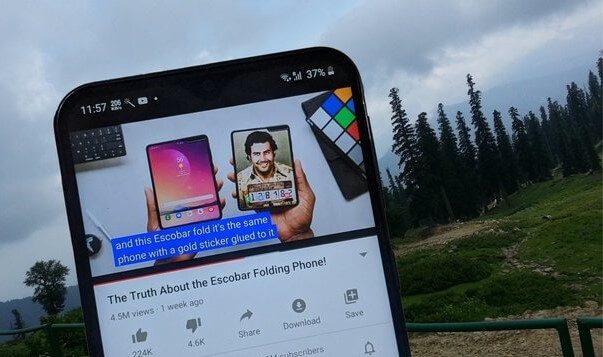
字幕には多くの利点があります。 ビデオ内の言語に慣れていない場合に便利です。 アクセントがわかりにくい場合にも役立ちます。 最後に、聴覚に障害のある人には、字幕が役に立ちます。 字幕を正しく読めない人には、これらすべての利点が意味を持ちません。
この記事では、Android、iOS、PC で YouTube のキャプションの色などをカスタマイズする方法を説明します。 また、コントラストの低い字幕やキャプションなど、字幕に問題がある場合の解決策についてもいくつか説明しました。 始めましょう。
PCでYouTubeの字幕の色を変更する方法
PC上のYouTubeで字幕を編集する手順は次のとおりです。
ステップ 1: サイトを運営する YouTubeでご覧いただけます。 そして、 ビデオ.
ステップ 2: アイコンをクリックします 設定 ビデオで。 次に、クリックします 字幕。
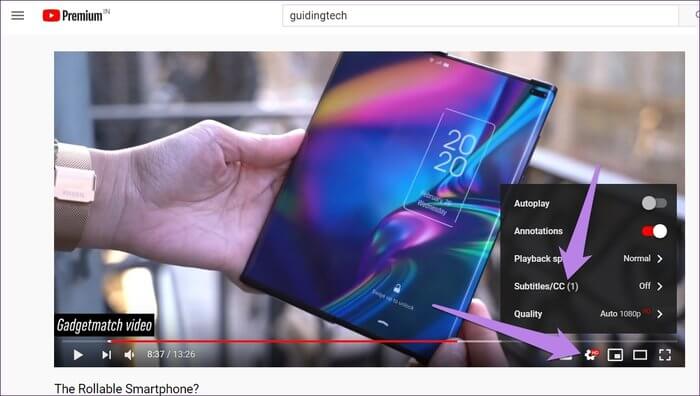
ステップ 3: タップする オプション.

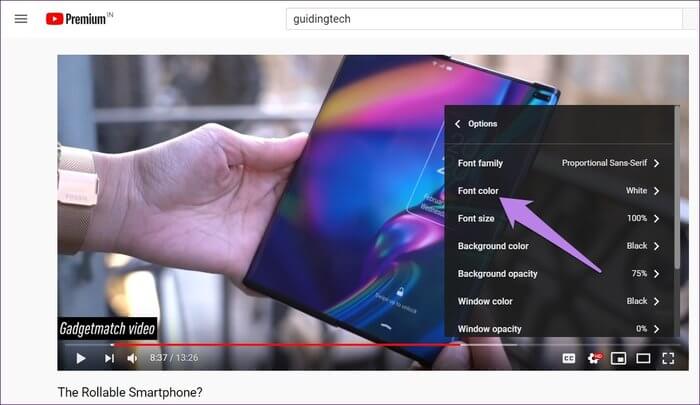
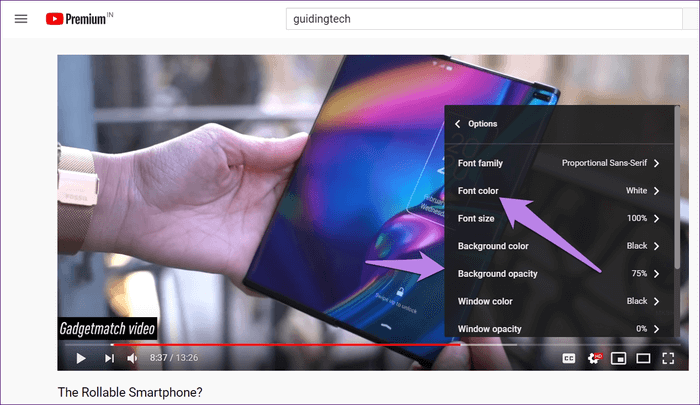
ステップ 4: ここでは、 カスタマイズ 色、フォント、背景色など、字幕に関するすべての情報。 [フォントの色] をクリックして字幕の色を変更します。


Android の YouTube でチャンネル登録の色を変更する方法
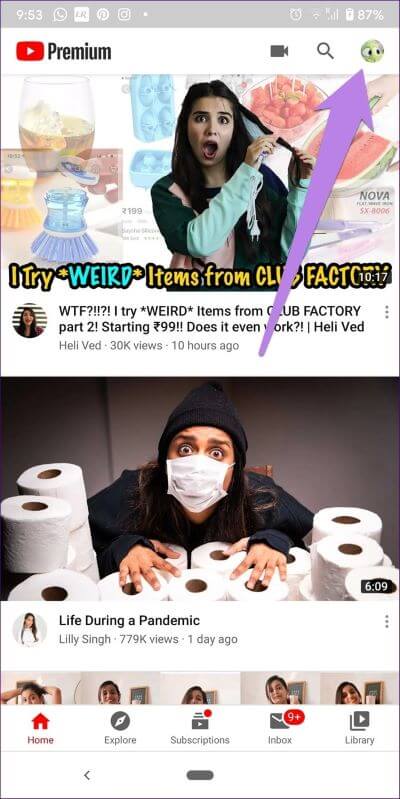
ステップ 1: アプリを起動する YouTubeでご覧いただけます。 電話で Android をクリックし、上部のプロフィール写真アイコンをタップします。
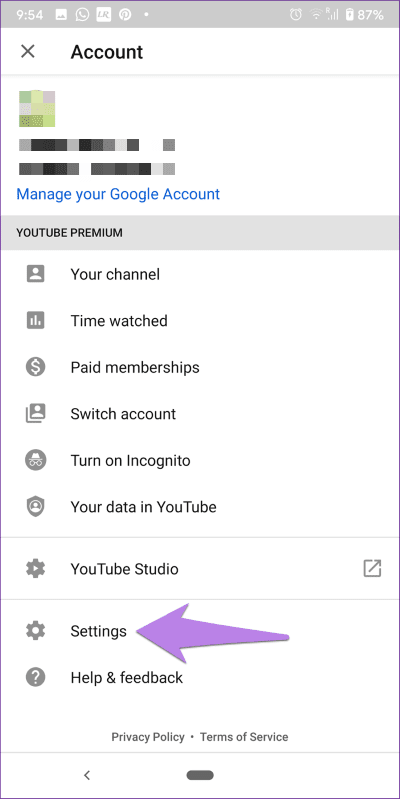
ステップ 2: クリック 設定.
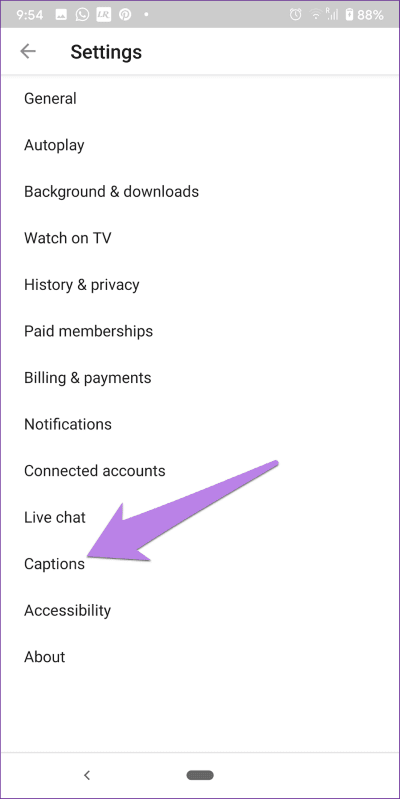
ステップ 3: 「キャプション」をクリックします。
ステップ 4: キャプションのスタイルをタップします。 事前に作成されたキャプション スタイルがいくつか表示されます。 気に入ったものがあれば、クリックして適用してください。
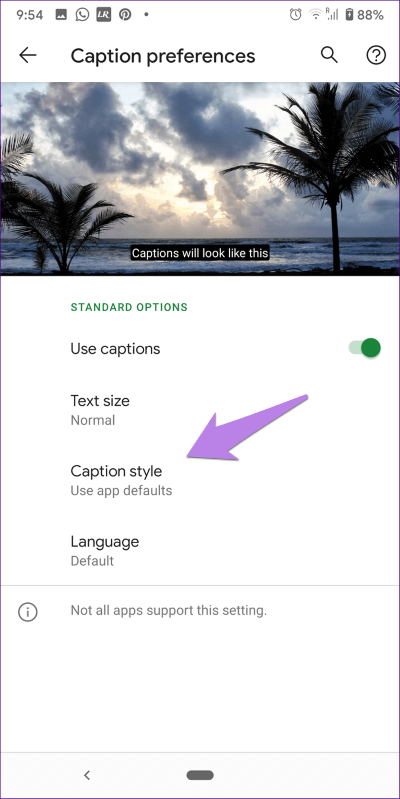
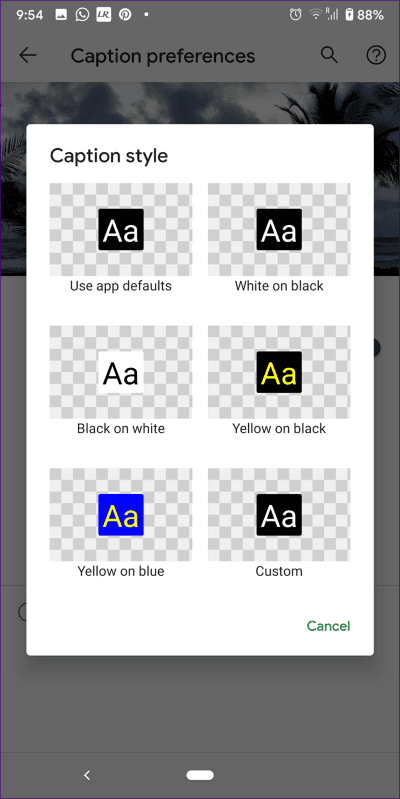
または、「カスタム」をクリックします。 新しいカスタマイズ オプションのセットが表示されます。 好みに応じて変更してください。
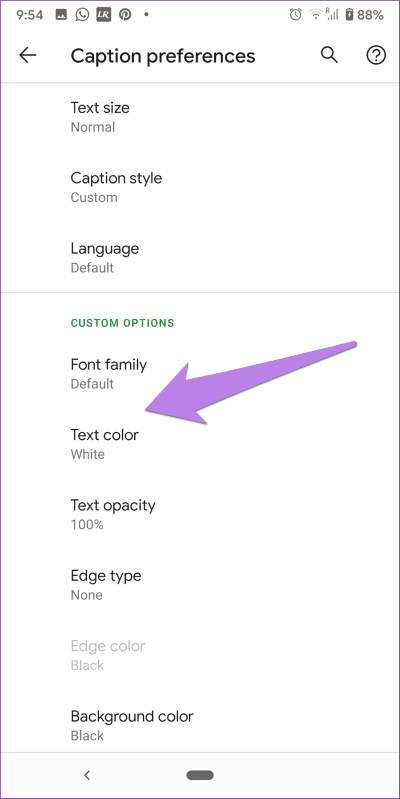
上のスクリーンショットでよくお気づきかと思いますが、設定は YouTube のものではありません。 これらは Android スマートフォンからのものです。 はい、YouTube の字幕とキャプションは携帯電話の設定に関連付けられています。 これを変更すると、携帯電話上のすべてのアプリも変更されます。
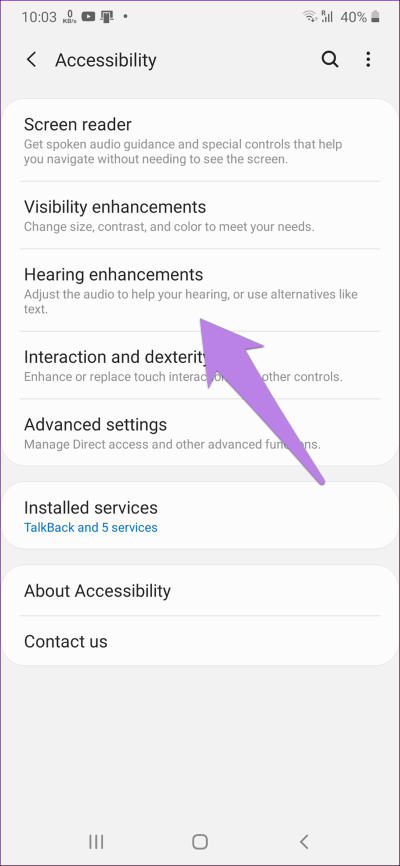
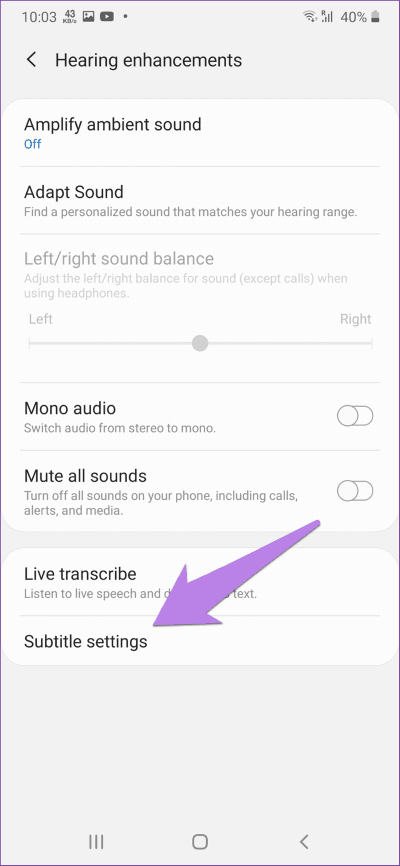
携帯電話の [設定] に移動すると、翻訳または翻訳設定に直接アクセスできます。 次に、「アクセシビリティ」に進みます。 「翻訳」または「字幕」をクリックします。 このオプションが直接利用できない場合は、「聞く」をタップしてから字幕タイトルをタップします。
iOS の YouTube でチャンネル登録の色を変更する方法
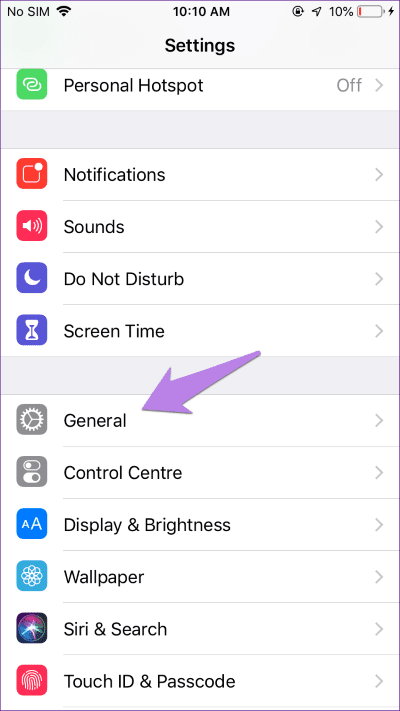
iOS では、キャプションのカスタマイズ設定は携帯電話に関連付けられています。 携帯電話の設定で直接変更する必要があります。 これを行うには、次の手順に従います。
ステップ 1: 開いた 設定 iPhoneで、 年.
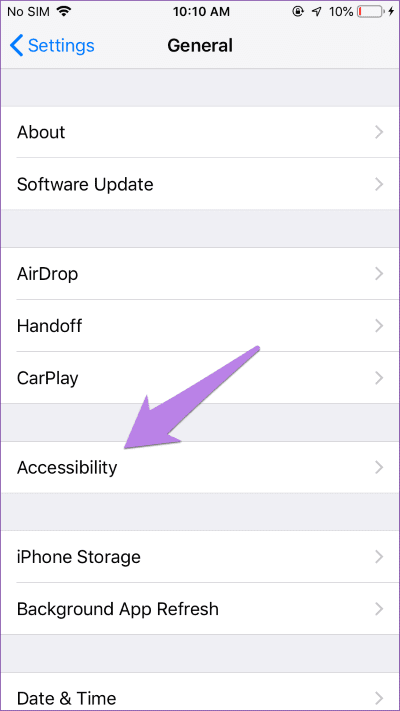
ステップ 2: クリック アクセシビリティ。
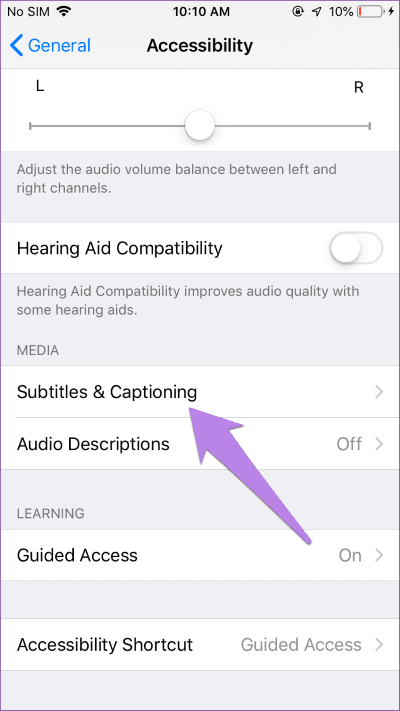
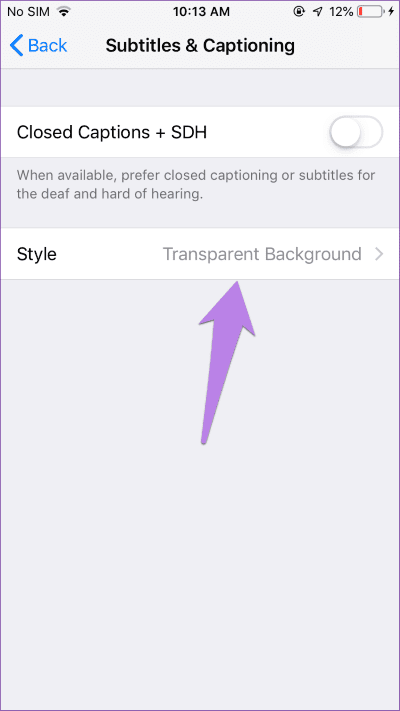
ステップ 3: 下にスクロールしてタップします 字幕 セクションで メディア.
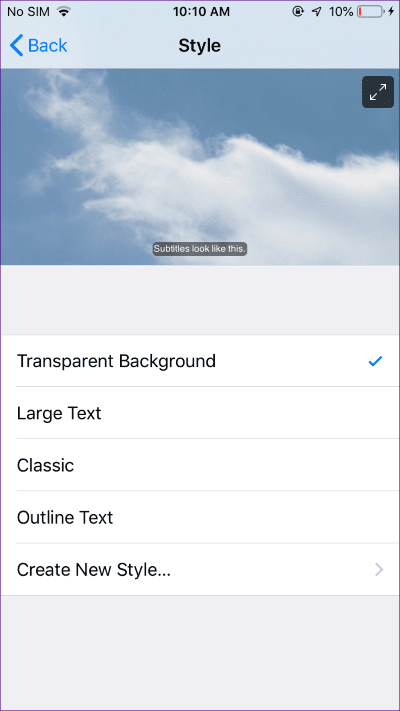
ステップ 4: クリック 形式。 指定されたオプションから字幕のタイプを選択するか、[新しいスタイルの作成] をクリックして好みに応じてカスタマイズします。
YOUTUBEの字幕がグレー表示される問題を修正
YouTube でグレーの字幕が読みにくい場合は、XNUMX つの方法で修正できます。
方法 1: フォントまたは背景の不透明度を変更する
この方法では、上記の手順を繰り返して字幕の色を変更します。 「字幕調整」画面で「フォントの不透明度」をタップします。 100% に増やします。 同様に、問題が解決しない場合は、背景色を変更します。 PC とモバイルデバイスの両方で動作します。
方法 2: 字幕の割り当てをリセットする
この方法では、字幕に加えたすべてのカスタマイズをリセットする必要があります。 これを手動で行う必要はありません。
さまざまなデバイスでこれを行う方法は次のとおりです。
パソコンの字幕をリセットする
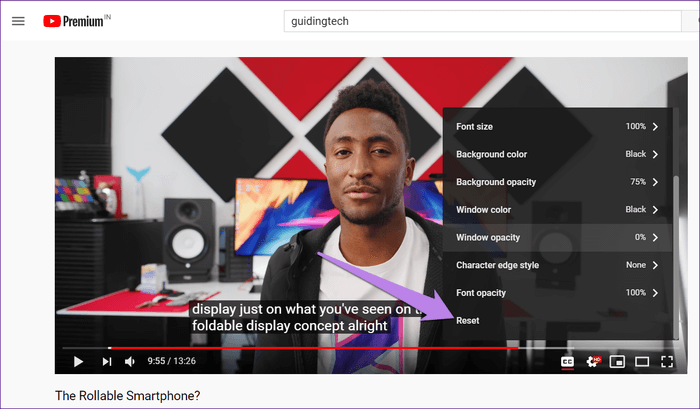
したがって、上記の手順を繰り返して、コンピューター上で字幕のカスタマイズ画面を開きます。 つまり、ビデオの [設定] アイコンをクリックし、[字幕] > [オプション] に移動します。 オプションで下にスクロールし、「リセット」をタップします。
Android と iOS で字幕をリセットする
Android と iOS に戻り、上記の手順を繰り返して、字幕のパーソナライゼーションを開きます。 次に、デフォルトの字幕スタイルを選択する必要があります。 Android では [デフォルトのアプリを使用] を選択し、iOS では [透明な背景] を選択します。
おまけのヒント: 動画にキャプションを追加する
あなたが初心者の YouTube クリエイターであれば、YouTube のキャプションがどのように見えるかについて考えているはずです。 まあ、自分で追加する必要があります。 作成者がキャプションを追加しない場合、可能な場合は YouTube が自動的にキャプションを作成します。 YouTube 動画をアップロードした後でもキャプションを追加する方法をご覧ください。
変化はここにあります
YouTube のキャプションの色を編集できることを願っています。 字幕の色をデフォルトの黒から白、そして暗色に変更すると、視覚に問題がある人に役立ちます。 Google Apps でダーク モードを試して、うまく機能するかどうかを確認することもできます。