ほとんどのように ソーシャル・ネットワーキング・サイト 、 必要 Discord ユーザーがメールアドレスを提供する アカウントを作成するには. ただし、用途はこれだけではありません あなたのDiscordのメールアドレスです。 メールアドレスを提供すると、ユーザーは Discord アカウントの復旧、パスワードのリセット、および通知を受け取る アカウント関連。

メールアドレスにアクセスできなくなった場合、または別のアドレスに変更したい場合、Discord にはこれらの変更を許可する設定があります。 したがって、Discord アカウントのパスワードが手元に必要になります。 PC、Android、または iPhone を使用して、以下の手順で Discord アカウントのメール アドレスを更新できます。
PCでDiscordアカウントのメールアドレスを変更する方法
メールアドレスを変更すると、Discord から古いメールアドレスに確認コードが送信されます。 これは、メールアドレスの変更をリクエストするかどうかを確認するためのものです。 この古いメール アドレスにアクセスできない場合は、続行できません。 ただし、古いメールアドレスにアクセスできる場合は、以下の手順に従って Discord アカウントで変更してください。
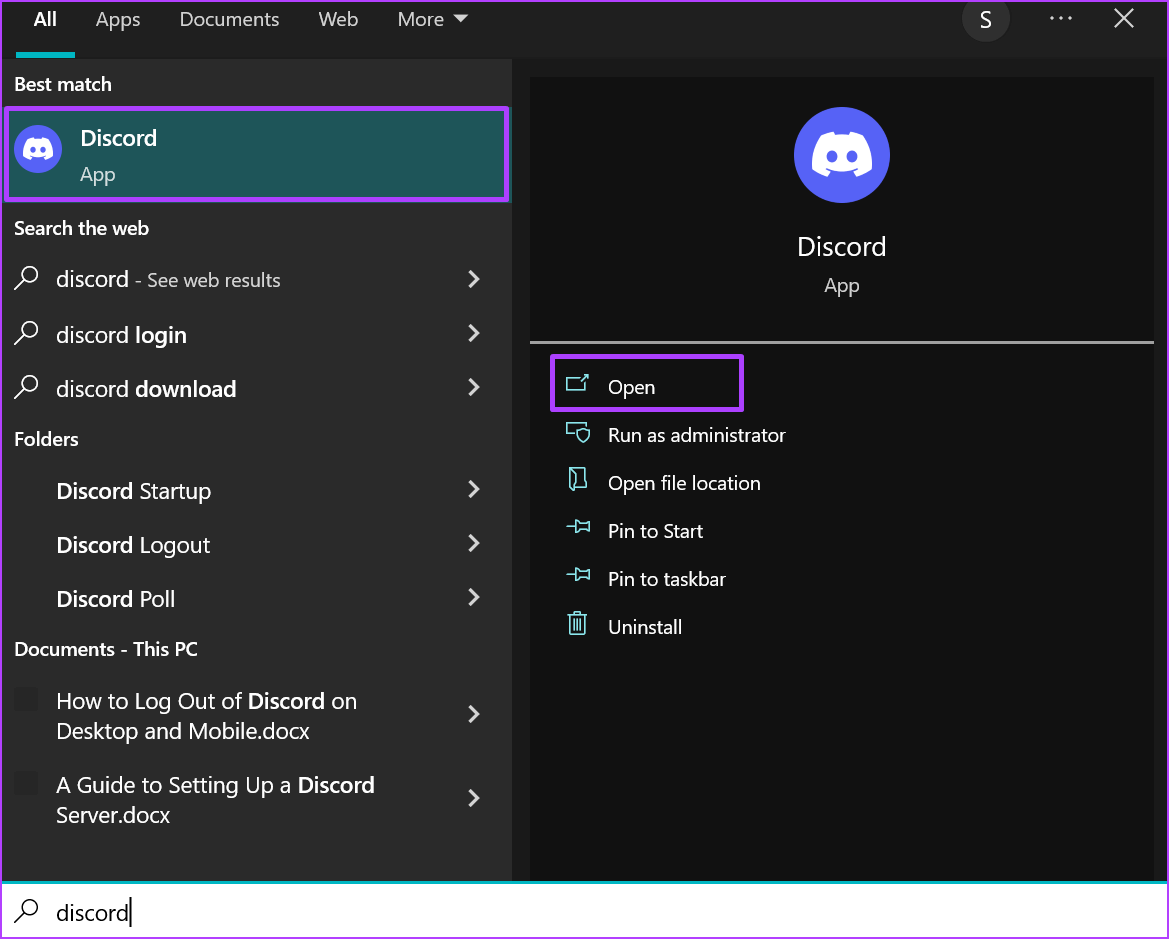
ステップ 1: コンピューターで、[メニュー]をタップします 始める と検索 Discord.
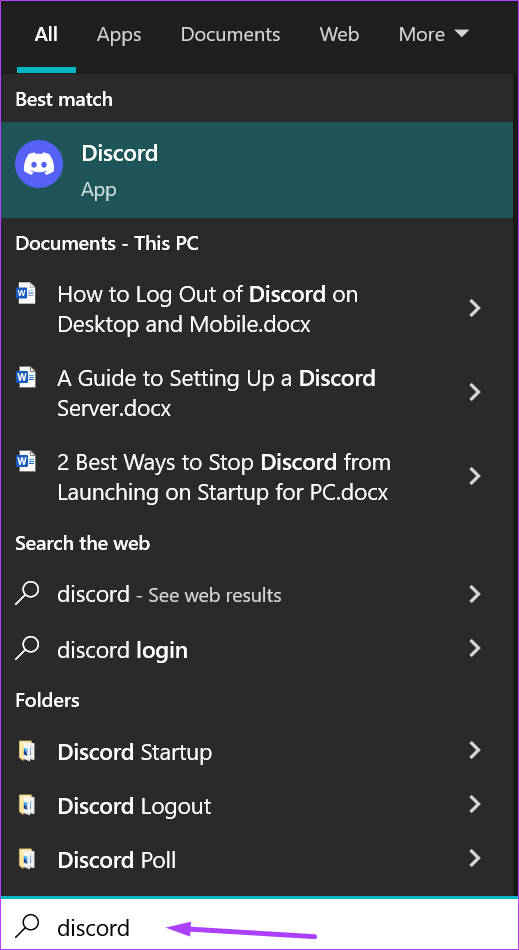
ステップ 2: クリック 開いた アプリケーションを実行するには Discord 結果の。
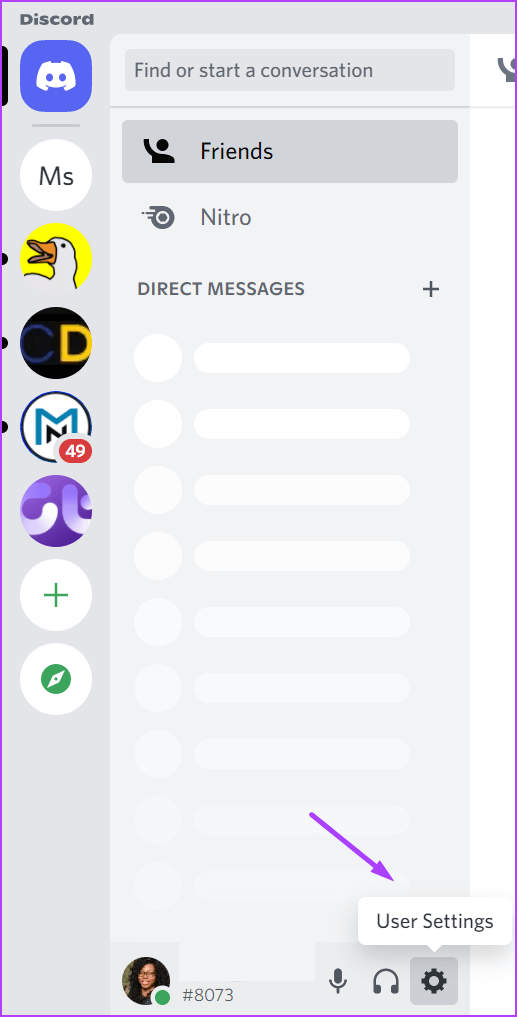
ステップ 3: クリック ユーザー設定(歯車アイコン) 右下隅にあります。



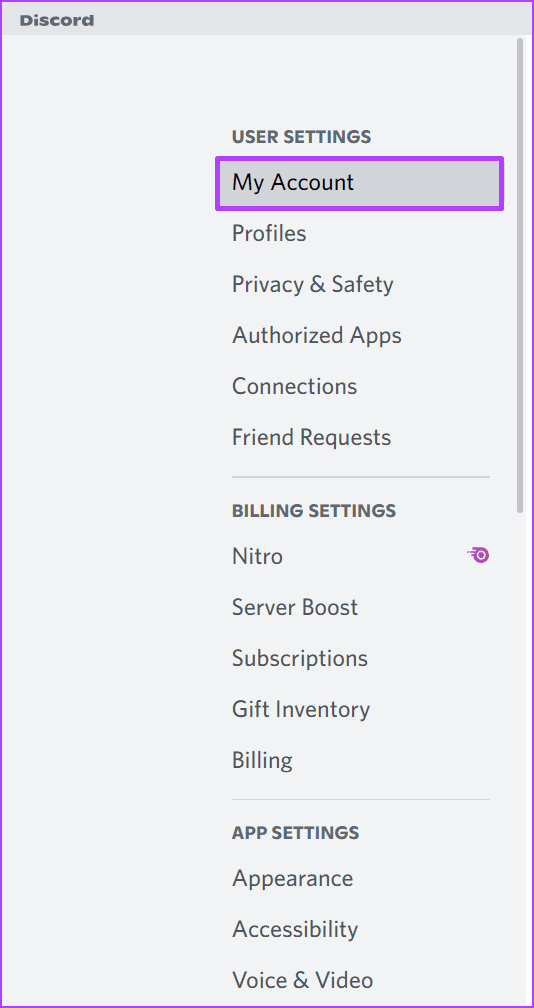
ステップ 4: 新しいウィンドウで、をクリックします 算術.
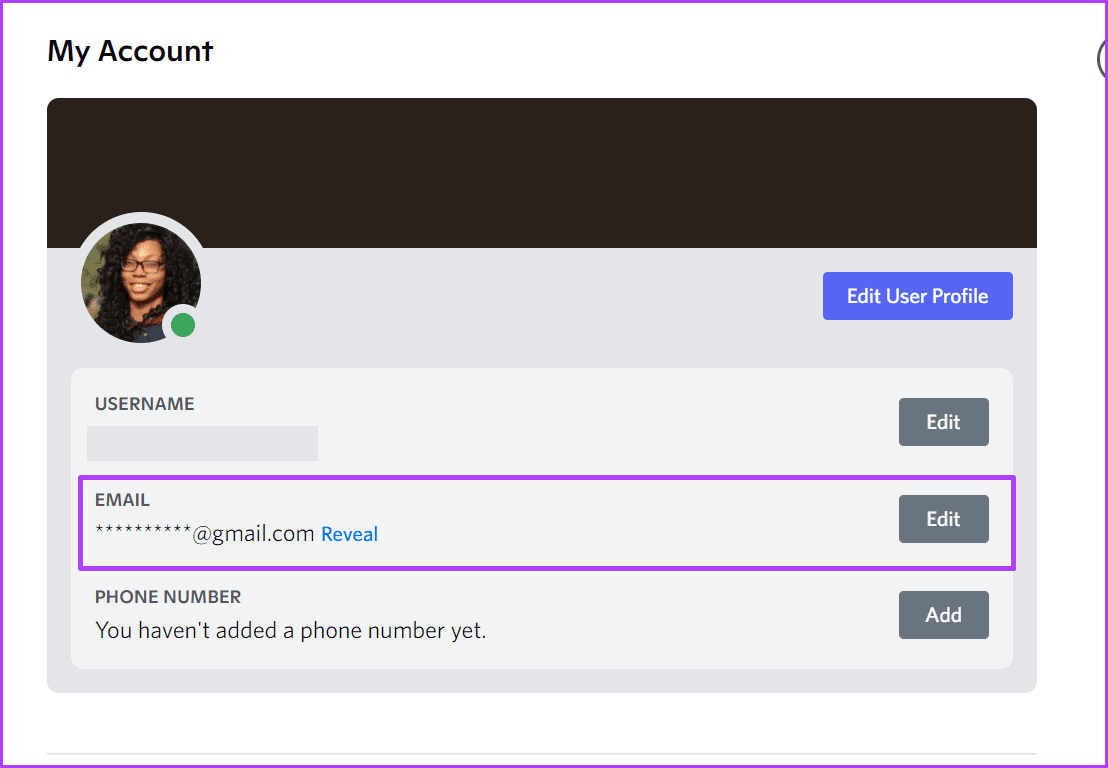
ステップ 5: クリック リリース をクリックします。
ステップ 6: クリック 確認コードを送信 古いメールアドレスに送信されたコードを取得するには。
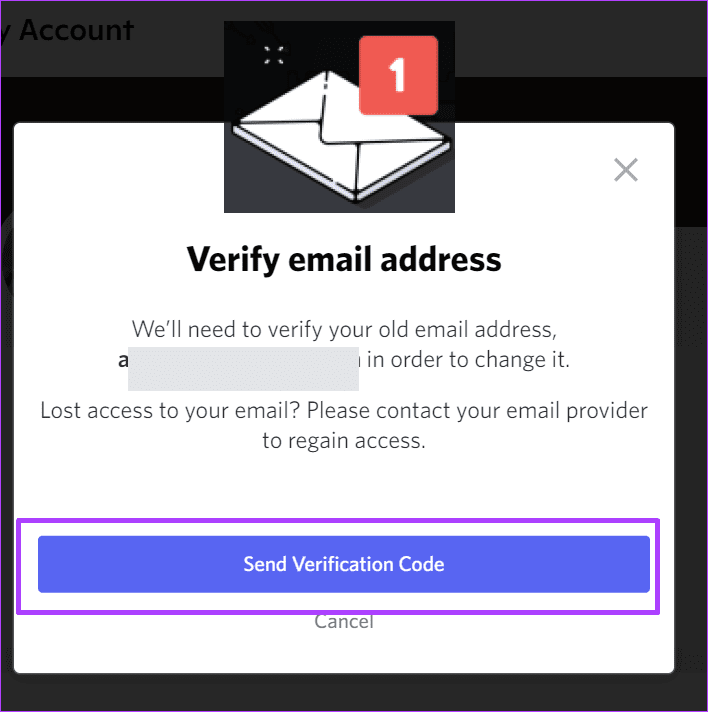
ステップ 7: 確認 メールボックス 確認コード用の古いもの Discord.

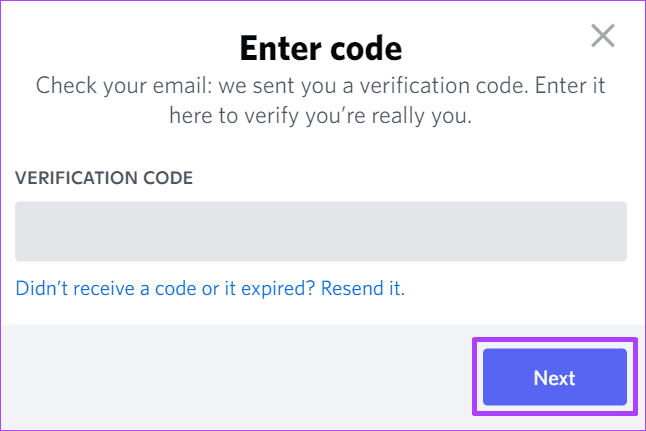
ステップ 8: 入力 設定ページの確認コード Discord アプリで、 次の.
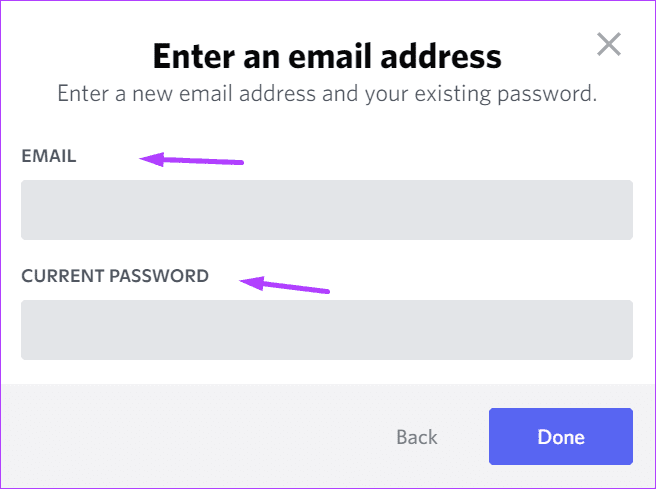
ステップ 9: 入力 あなたのメールアドレス 新しいアカウントとパスワード。
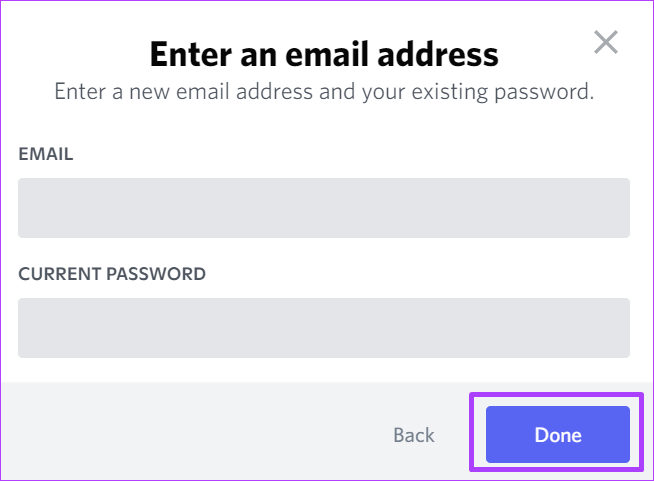
ステップ 10: クリック 完了 変更を確認します。
新しいメール アドレスの受信トレイで Discord 確認メッセージを確認してください。
AndroidでDISCORDアカウントのメールアドレスを変更する方法
Discord で使用するメール アドレスは、Android スマートフォンから直接変更できます。 もちろん、Android からアクセスできる古いメール アドレスがあると仮定します。 以下の手順に従って、Android デバイスから Discord アカウントのメール アドレスを変更できます。
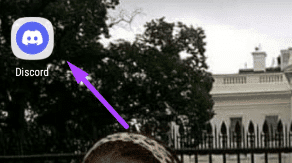
ステップ 1: オンにする Discordアプリ あなたのAndroid携帯電話で。
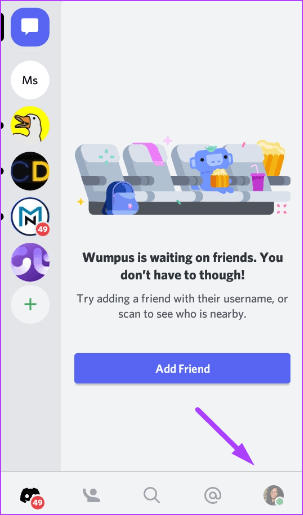
ステップ 2: クリック あなたのプロフィール画像 右下隅に表示する ユーザー設定 あなた自身の。
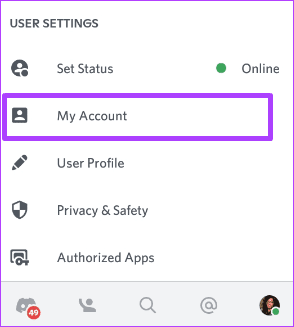
ステップ 3: クリック 算術.
ステップ 4: 以内に 算術 、 クリック あなたのメールアドレス 電子メール フィールド内の現在。
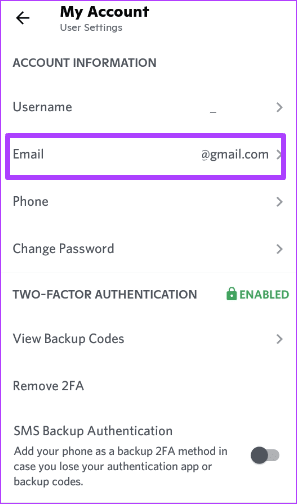
ステップ 5: クリック メールアドレスのテキスト キーボードを表示します。
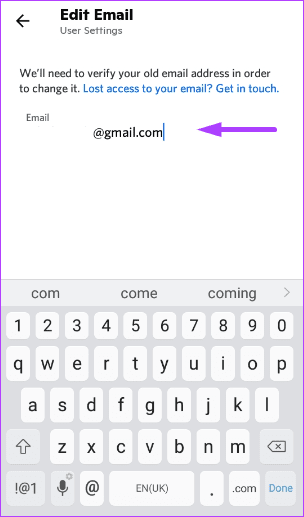
ステップ 6: クリック バックスペース/削除キー 以前のメール アドレスを削除するには。
ステップ 7: 入力 新しいメールアドレス 空のフィールドをクリックして 次の.
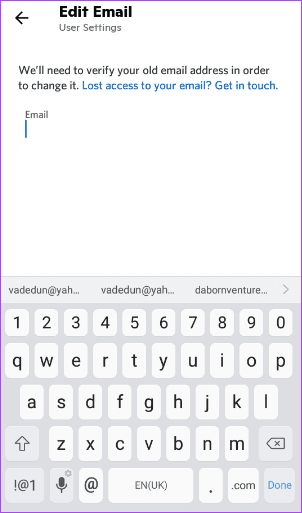
ステップ 8: 開いた 古いメール 以前に Discord で使用したもの。 見つけるだろう Discordからのメール 記号を含む 検証.
ステップ 9: タイプ 検証コード ページ内 設定 Discord アプリで、 次の.
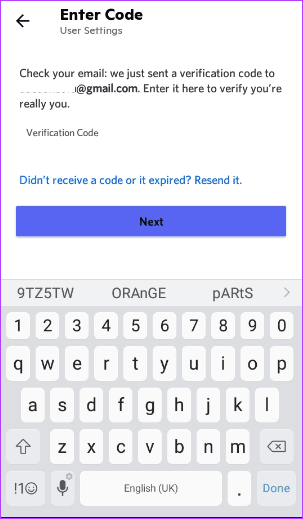
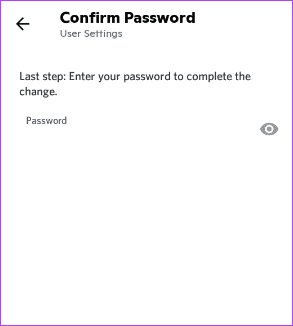
ステップ 10: 入力 変更を完了するには、新しいページのパスワード。
iPhoneでディスクアカウントのメールアドレスを変更する方法
iPhoneでDiscordのメールアドレスを変更するのは簡単です。 iPhoneを使用してDiscordアカウントのメールアドレスを変更する方法は次のとおりです。
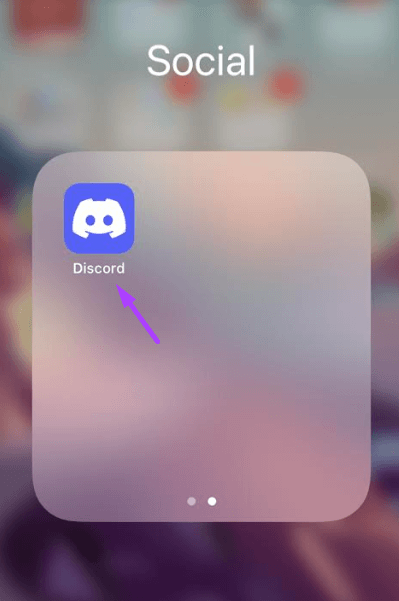
ステップ 1: オンにする Discordアプリ デバイス上 iPhone あなたの。
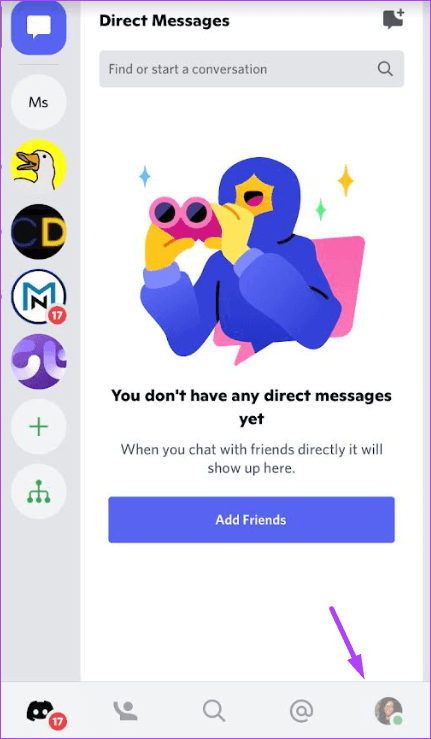
ステップ 2: クリック あなたのプロフィール画像 右下隅に表示する ユーザー設定 あなた自身の。
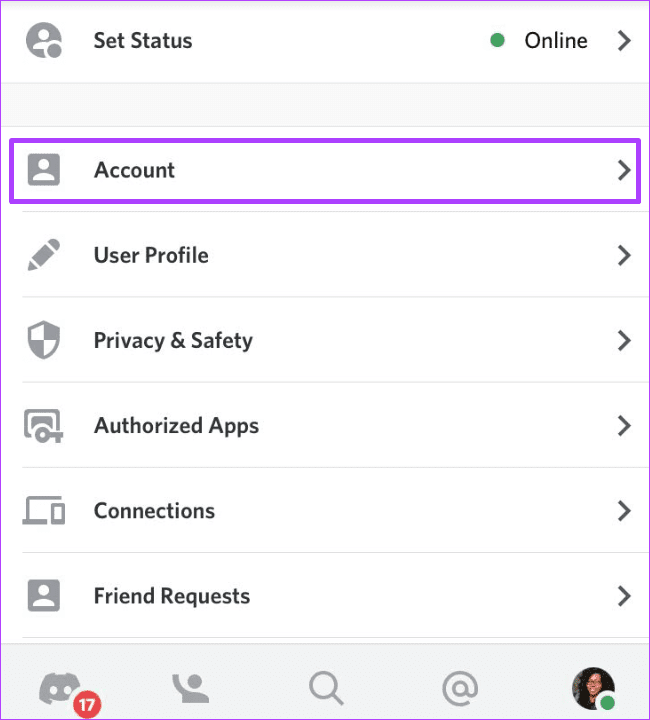
ステップ 3: クリック الحساب.
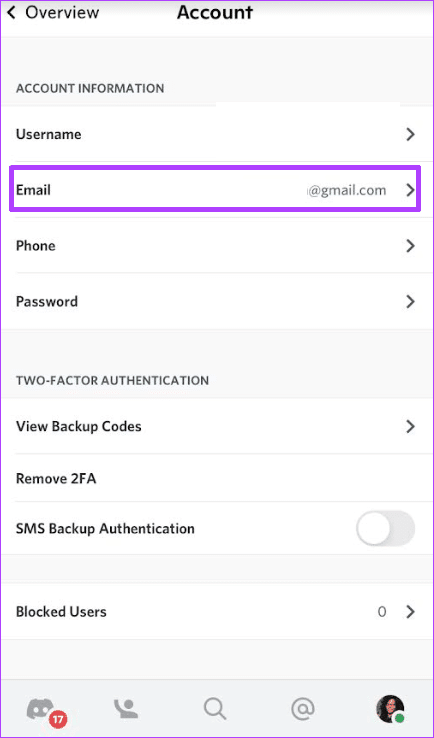
ステップ 4: 以内に الحساب 、 クリック あなたのメールアドレス 現在の内部 メール欄。
ステップ 5: クリック إرسال 検証コード 古いメールアドレスに送信されたコードを取得するには。
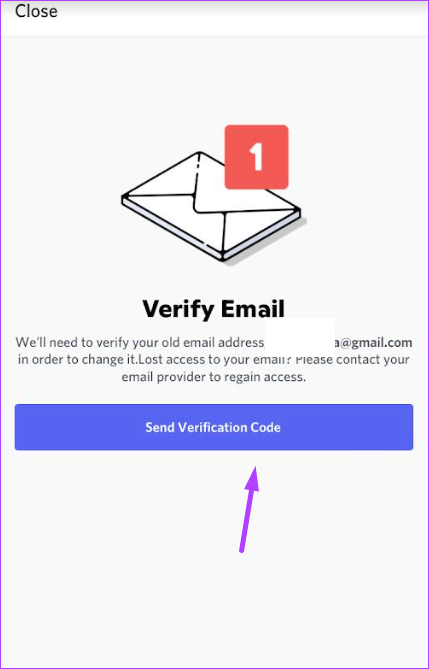
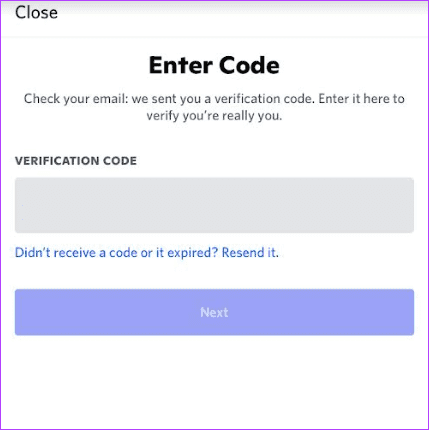
ステップ 6: 確認 メールボックス 確認コード用の古いもの Discord.
ステップ 7: 確認コードを入力してください Discordアプリ をクリックします 次の.
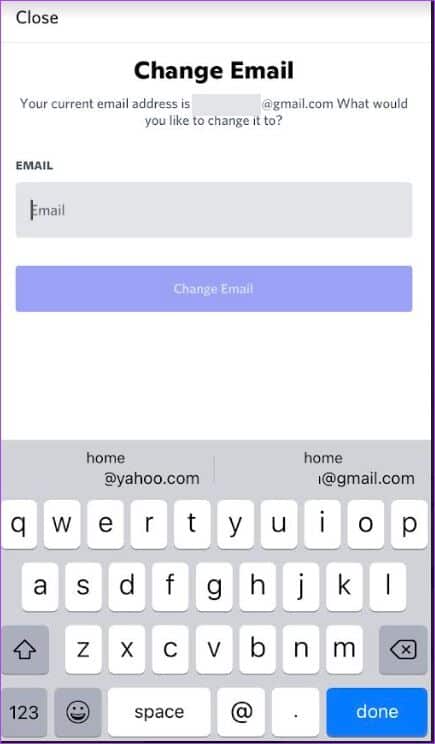
ステップ 8: タイプ 電子メールアドレス 新しい 新しいページ をクリックします 次の.
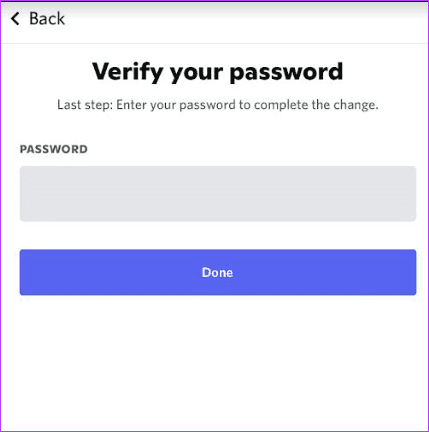
ステップ 9: パスワードを入力して変更を確認し、クリックします 完了.
Discord アカウントに関連付けるために、新しいメール アドレスに確認メールが届きます。 必ずそれをクリックして、新しいメールを有効にしてください。
新しいメール、より良い保護
ユーザーのアカウントのセキュリティに影響を与える変更を実装する前に、Discord は通常、アカウント所有者に本人確認を求めます。 これは、メールアドレスまたは電話番号に送信されたコードを介して行うことができます。 ユーザーとして、次の方法でセキュリティ対策を実行することもできます Discord アカウントで XNUMX 要素認証を有効にする 君の。 XNUMX 要素認証は、サードパーティの認証システムまたは電話番号を使用して有効にすることができます。