Web からファイルやメディアをダウンロードするとき、PC または Mac 上の XNUMX つのフォルダーにすべてを詰め込みたくありません。 現在の市場リーダーである Google Chrome は、PC とモバイルでダウンロード フォルダーの場所を変更するオプションを提供しています。 Windows、Mac、iPhone、Android の Google Chrome でダウンロードの場所を変更する方法は次のとおりです。

最新の感謝祭の壁紙をダウンロードしているかもしれませんが、それを Google Chrome からダウンロードした他のプログラムやコンテンツと混ぜたくないのは明らかです。
まずは Windows 上の Google Chrome から始めて、次に別のオペレーティング システムに移りましょう。
Windows 版 Google Chrome でダウンロード場所を変更する
デフォルトでは、Google Chrome はファイルをコンピュータのダウンロード フォルダに保存します。 ただし、設定メニューからフォルダーの場所を変更できます。 その方法は次のとおりです。
ステップ 1: WindowsでGoogleChromeを開きます。
ステップ 2: 右上隅にある XNUMX つの点のメニューをクリックします。
ステップ3: 設定メニューに移動します。
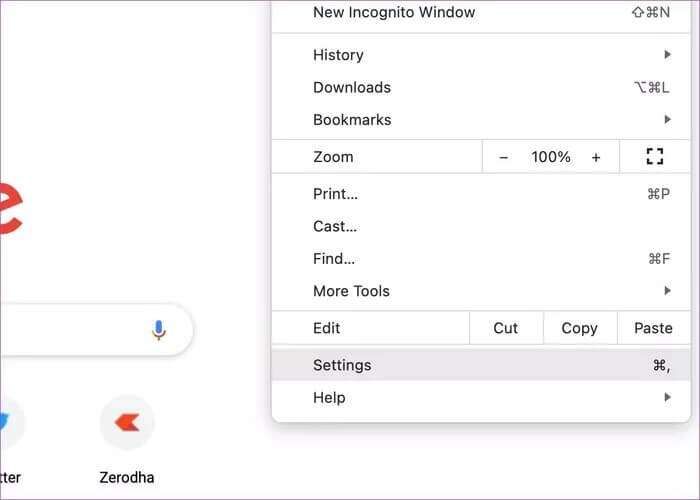
ステップ 4: 左側のサイドバーから「詳細設定」を選択します。
ステップ 5: 「ダウンロード」をクリックします。



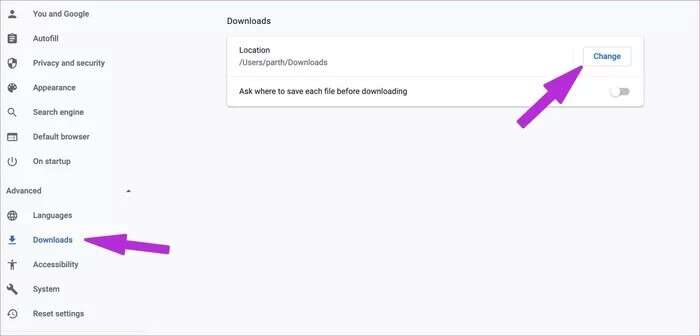
ステップ6: 現在のダウンロード場所を確認してください。 「変更」をクリックし、ファイルマネージャーから別のフォルダーをデフォルトの場所として選択します。
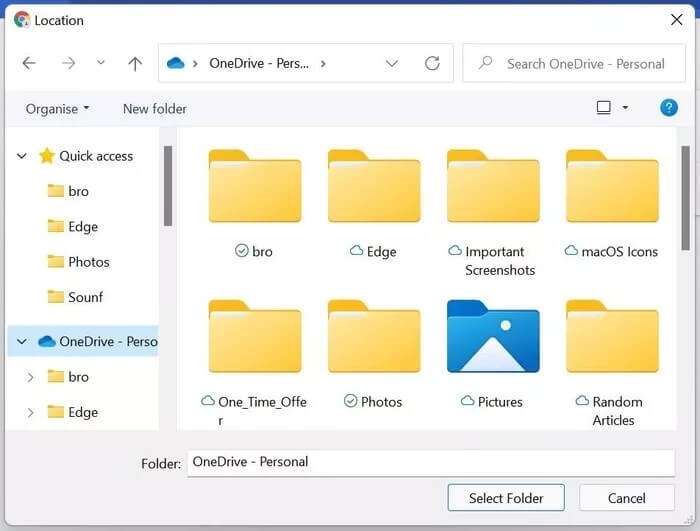
ファイル マネージャーで新しいフォルダーを作成したり、Google Chrome からファイルを保存したりすることもできます。 OneDrive またはGoogleドライブフォルダー。 関連するフォルダーを選択し、ダイアログ ボックスで [フォルダーの選択] をクリックします。
今後、Google Chrome は、指定されたフォルダーをコンピューター上のデフォルトのダウンロード場所として使用します。
Mac 版 Google Chrome でダウンロード場所を変更する
Google Chrome モバイル アプリとは異なり、ブラウザーは Windows と Mac で同じ UI/UX を使用します。 Chrome のダウンロード場所を変更する手順は上記と同じです。
ファイル マネージャーからフォルダーを選択する代わりに、唯一の違いは、Finder メニューから新しいフォルダーを選択する必要があることです。 それがあなたがしなければならないことです。
ステップ 1: Mac の Google Chrome 設定に移動します。
ステップ 2: 詳細メニューから「ダウンロード」を選択します。
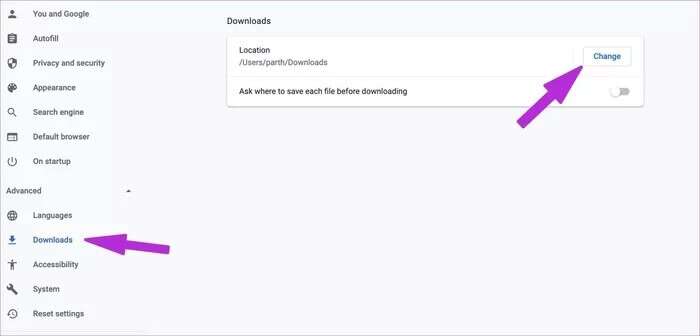
ステップ3: 「変更」をクリックすると、「ファインダー」メニューが開きます。
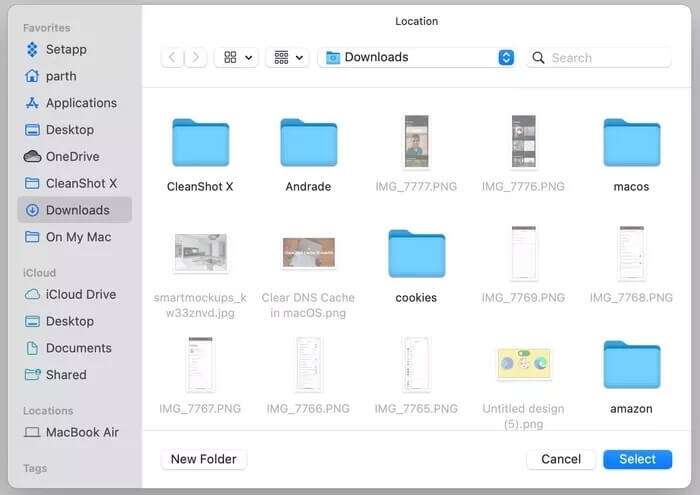
Finder で新しいフォルダーを作成することも、既存のフォルダーを選択することもできます。 OneDrive または Google Drive を Finder と統合している場合は、これらのクラウド ストレージ サービスからフォルダーを選択し、ダウンロードしたファイルをすべてのプラットフォーム間で同期した状態に保つことができます。
これは、Mac で Google Chrome を使用している GT メンバーの数です。 これらのファイルは OneDrive に直接保存されるため、他のデバイスでも簡単に利用できます。
Android 用 Google Chrome
当然のことながら、Google Chrome はダウンロードしたファイルを携帯電話のストレージに保存します。 Android スマートフォンが SD カード スロットをサポートしている場合は、場所をデバイスのストレージから外部 SD カードに変更できます。
ステップ 1: Android で Google Chrome を開きます。
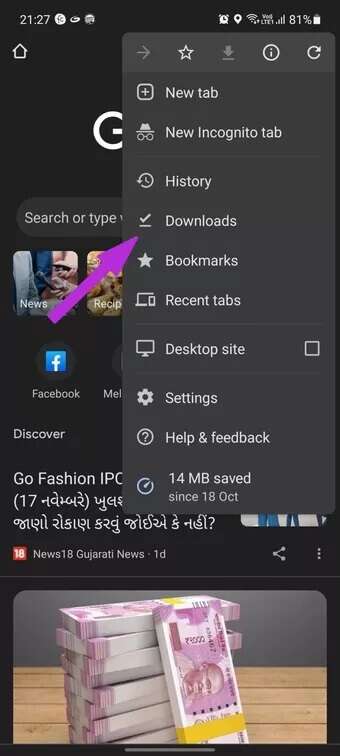
ステップ 2: 上部のXNUMXつのドットメニューをクリックします。
ステップ3: 「ダウンロード」を選択します。
ステップ 4: ダウンロードのリストが開きます。
ステップ 5: 上部にある設定歯車をクリックします。
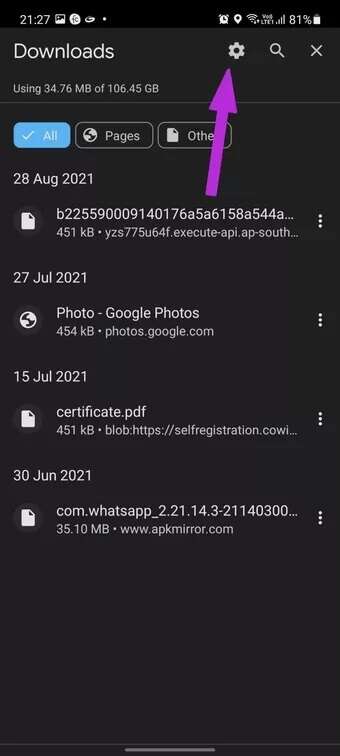
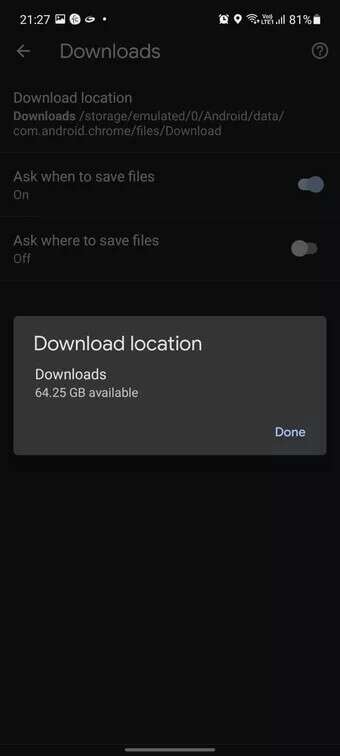
ステップ6: ダウンロード場所をタップし、SD カードを選択します。
Android スマートフォンに SD カードがインストールされていない場合、スマートフォンのストレージ上のダウンロード場所フォルダーを変更する方法はありません。
同じメニューから、「ファイルの保存場所を尋ねる」オプションを有効にする必要があります。その後、Google Chrome からメディアを保存しようとすると、ダウンロード フォルダーまたは SD カードを選択するよう求められます。 こうすることで、Google Chrome の設定を変更せずにダウンロード場所を変更できます。
IPHONE 用 Google Chrome
iPhone には SD カードがサポートされていません。 ダウンロード場所をその場で変更するには、別のトリックに頼る必要があります。
ステップ 1: iPhoneでGoogleChromeを開きます。
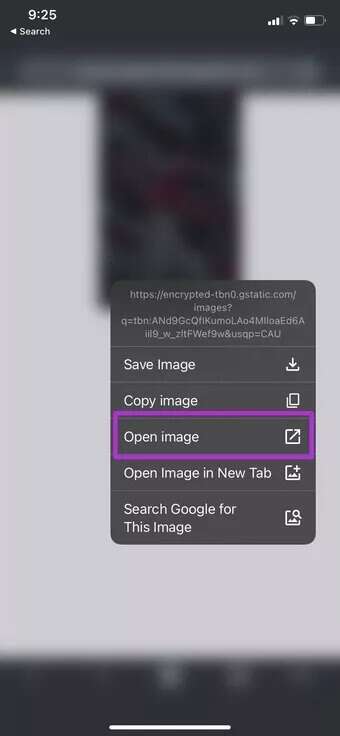
ステップ 2: iPhone にダウンロードするメディアを見つけたら、それを長押しして、[新しいタブでメディアを開く] を選択します。
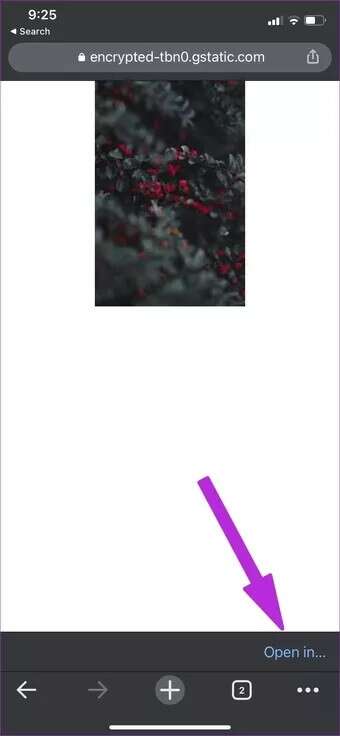
ステップ3: 新しいタブ ページの下部に [次で開く] オプションが表示されます。
ステップ 4: このステップでは、共有メニューが開きます。 下にスクロールして、「ファイルに保存」オプションを選択します。
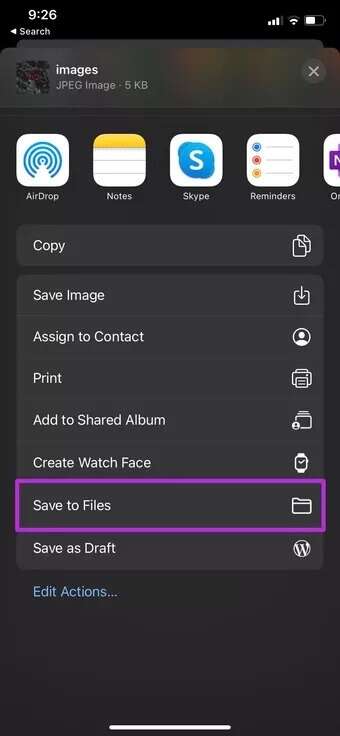
iPhone のデフォルトのファイル アプリが開きます。 ファイルを保存するには、iPhone ストレージまたは統合クラウド ストレージ サービスのいずれかを選択できます。
残念ながら、iPhone は Google Chrome のダウンロード ファイルを保存するための優先フォルダーを記憶しません。 iPhone 上の Google Chrome のダウンロード場所を変更するには、毎回これを行う必要があります。
Google Chrome ファイルを目的の場所に保存します
デスクトップでもモバイルでも、ダウンロード場所を変更するのは非常に簡単です。 上記のテクニックを使用すると、Chrome でダウンロード場所を変更し、ファイルをより効率的に整理できます。