Googleドキュメントには複数のオプションがあります ドキュメントファイルをエクスポートするには。 GoogleドキュメントのドキュメントをDOCX、RTF、PDF、HTML、epubなどにエクスポートできます。 リストにない一般的な形式のXNUMXつは、Googleドキュメントドキュメントを画像に変換するためのJPEGまたはPNGです。 心配しないで。 以下の方法を使用すると、GoogleドキュメントをJPEGに簡単に変換できます。

Googleドキュメントのドキュメントを表示専用形式で共有する場合は、JPEG形式が最適です。 いつでもPDFとして共有できますが、ファイルを開くにはPDFエディターが必要です。 JPEGサポートは、利用可能な最新のデバイスのほとんどに組み込まれています。 受信者がサポートされていないファイルを取得することを心配する必要はありません。
GoogleドキュメントファイルをJPEG形式に変換することがどれほど便利かがわかったところで、変更を加えるためのオプションに移りましょう。
1.オンラインコンバーターを使用する
これは、非公式のGoogleドキュメントに最適です。 サードパーティのサービスを介して機密文書または非公開文書を転送することを目的としている場合は、会社を詳しく調べて、アップロードされたすべてのデータをどのように処理するかを確認してください。
以下の手順に従って、GoogleドキュメントドキュメントをJPEGに変換します。
ステップ 1: ウェブ上のGoogleドキュメントにアクセスして、変換するドキュメントを開きます。
ステップ 2: メニューバーの[ファイル]をクリックし、[ダウンロード]を選択します。

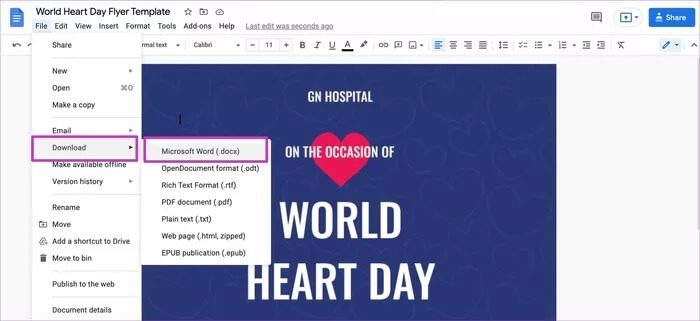
ステップ 4: 次のリンクからOnline-Convert.comにアクセスします。



ステップ 5: 右側のメニューバーからDOCをJPGに変換するオプションがあります。 クリックして。
ステップ6: Googleドキュメントファイルをインポートするための複数のオプションがあります。
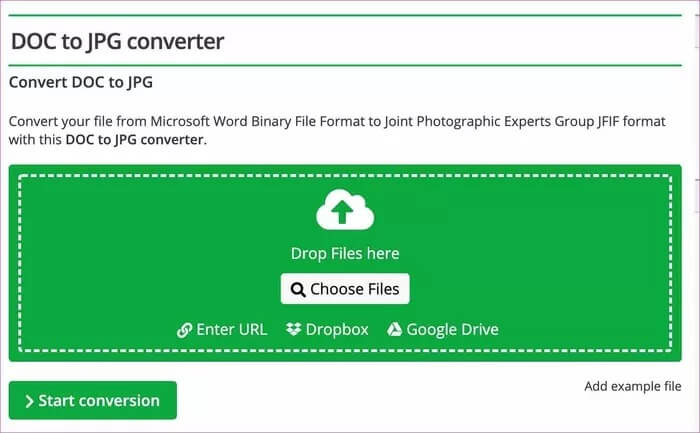
ユーザーはURLを入力するか、DropboxまたはGoogleドライブを使用してDocファイルをアップロードできます。
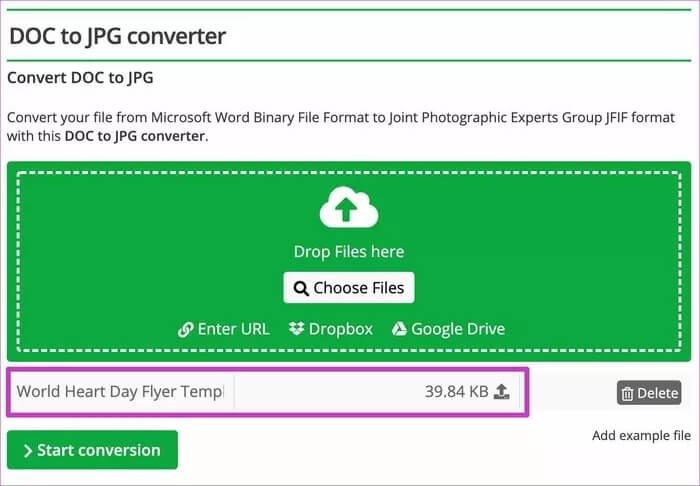
ステップ 7: ファイルがアップロードされると、ファイル名、ファイルサイズ、削除ボタン、変換ボタンが表示されます。
先に進んでドキュメントファイルをJPEGに変換する前に、結果をカスタマイズするための複数のオプションがあります。
品質設定から、画像の結果を「非常に良い」から最高の品質または圧縮に変更したり、色の効果を変更したり、効果で画像を強調したりすることができます。
ステップ 8: 変換開始ボタンをクリックすると、変換が開始されます。
XNUMX分以内に、ツールはXNUMXつの画像サイズから選択できるようになります。 それらを個別にダウンロードすることも、すべてZIPファイルとして保存することもできます。
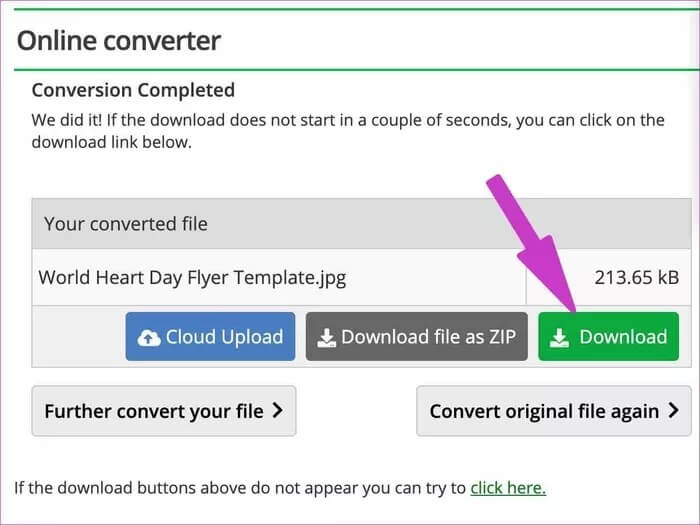
ダウンロードすると、PCまたはMacの関連するWebサイトに移動します。 これで、他の人と共有する準備が整いました。
2.PDFエディターを使用する
すでに使用していますか Windows上のPDFエディタ أو マック? はいの場合、変更を加えるためにオンラインコンバータサイトにアクセスする必要はありません。 GoogleドキュメントファイルをPDFとしてエクスポートし、お気に入りのPDFエディタを使用してJPEGに変換できます。 方法は次のとおりです。
ステップ 1: Googleドキュメントに移動し、変換するファイルを開きます。
ステップ 2: [ファイル]をクリックし、ダウンロードメニューからエクスポートオプションとして[PDF]を選択します。
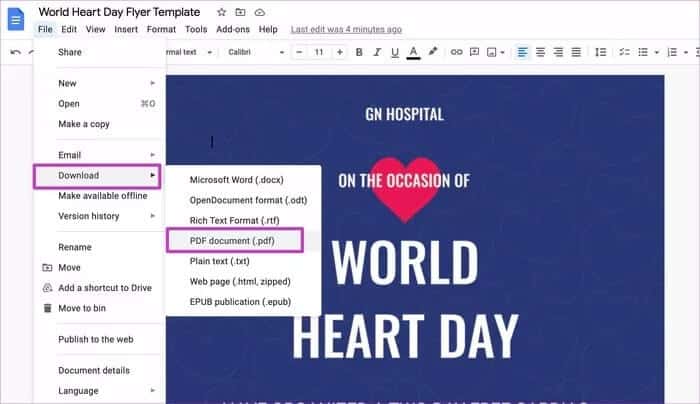
以下の例では、Mac用のPDFpenアプリを使用します。 あなたは以下のリンクからアプリをチェックアウトすることができます。
ステップ 1: WindowsまたはMacでPDFエディタを開きます。
ステップ 2: これはPDFエディタソフトウェアであるため、JPEGとしてエクスポートする前にファイルに変更を加えることができます。

ステップ3: 適切な変更を加え、上部の[ファイル]をクリックします。
ステップ 4: [エクスポート]を選択します。

ステップ 5: [エクスポート]メニューから、エクスポートファイル形式として[JPEG]を選択します。
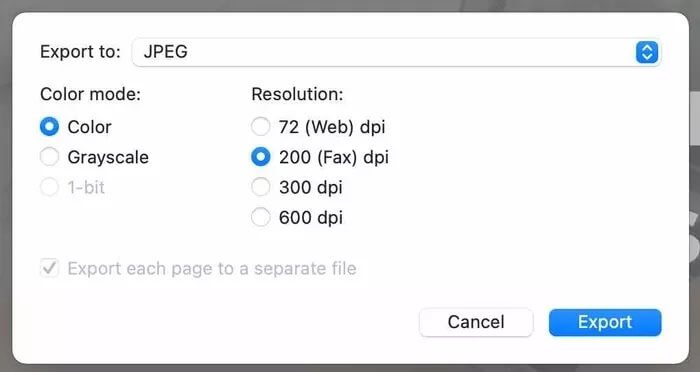
下部にある[保存]をクリックすると、プログラムは各ページをPCまたはMacに個別のJPEGファイルとしてエクスポートします。
この例では、21ページのPDFファイルをJPEG形式に変換しようとしました。 プログラムは、21分以内にすべてのページをXNUMX枚の画像にエクスポートすることに成功しました。
JPEG形式でGoogleドキュメントを共有する
JPEGは、業界で人気のあるファイル形式のXNUMXつです。 履歴書にも重宝します。 Googleドキュメントの履歴書テンプレートのXNUMXつを使用して履歴書を作成する場合、シームレスな共有のためにそれをJPEGに変換できます。