Windowsの標準ツールを使って大容量ファイルをコピーするのは、時にイライラさせられることがあります。数時間待った後、パフォーマンスの低下、予期せぬシャットダウン、あるいはコピー自体の失敗といった事態に陥ることもあります。そのため、多くのユーザーは、より高速で信頼性の高い代替ツールに目を向けています。Power Toolは、大容量ファイルのコピーに定評のあるソリューションであり、プロセスをより細かく制御し、データの損失や破損のリスクを軽減します。

Windows 11のパソコンで大きなファイルのコピーをするのは、いつも面倒でした。幸いなことに、今ではRobocopyという別の組み込みコピー機能を多くのファイル転送タスクに使用しています。この強力なコピーツールをパソコンで使う方法をご紹介します。
Robocopy とは何ですか?
RobocopyはWindows 11に組み込まれているツールで、ファイルをある場所から別の場所にコピーできます。コマンドラインツールなので、コマンドプロンプトやPowerShellなどのツールからコマンドを発行してファイルを移動します。
Robocopyは、デフォルトのコピー機能よりも多くの機能を提供します。このツールを使用すると、中断した転送を再開したり、マルチスレッドコピーを使用したり、コピージョブをスケジュールしたりすることもできます。
Robocopyを使ってファイルをコピーする方法
Robocopyを使用するには、コマンドプロンプトまたはPowerShellを使用できます。ここではコマンドプロンプトの使い方を説明します。
Windows Search(Windows + Sキー)を開き、「コマンドプロンプト」と入力してツールを起動します。コマンドウィンドウでは、以下の構文を使用してRobocopyでファイルをコピーします。ここで、source変数とdestination変数をそれぞれコピー元とコピー先のフォルダに置き換えてください。
robocopy “ソース” “宛先”
たとえば、D:\Documents フォルダから E:\Backups フォルダにすべてのファイルをコピーする場合は、次のコマンドを使用します。
robocopy “D:\Documents” “E:\Backups”
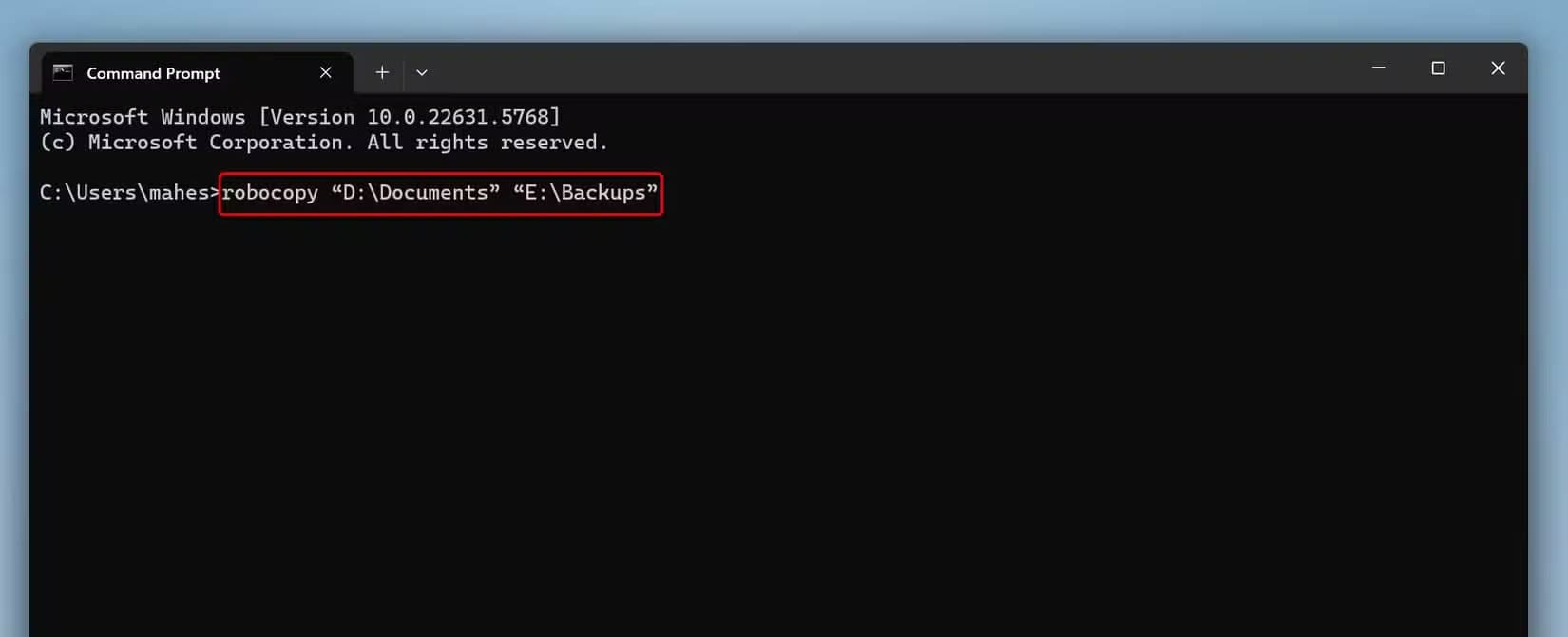
これは、Robocopy を使用してファイルをコピーする基本的な方法です。
Robocopy ではいくつかのオプション (パラメータ) を使用できます。


Robocopyでファイルをコピーする際には、様々なパラメータを使ってツールの動作を変更できます。ファイルコピータスクで使用できる一般的なパラメータを以下に示します。
- /E: 空のサブフォルダーも含め、すべてのサブフォルダーをコピーします。
- /Z: 再起動モードを有効にする
- /MT: マルチスレッドコピーを有効にする(ファイル転送が高速化)
- /ミール: ソース フォルダーをコピーします。つまり、宛先フォルダーにないファイルを削除します。
- /XD: 特定のフォルダを除外する
- /XF: 特定のファイルを除外する
Robocopyを使ったファイル転送の興味深い例
Robocopy は、Windows 11 コンピューター上のファイルをある場所から別の場所にコピーするさまざまな方法で使用できます。以下の例は、このツールをコンピューターで使用する方法の非常に良い例だと思います。
空のサブディレクトリを含むドキュメントをバックアップする場合は、次のコマンドを使用します。
robocopy “D:\Documents” “E:\Backup\Documents” /E
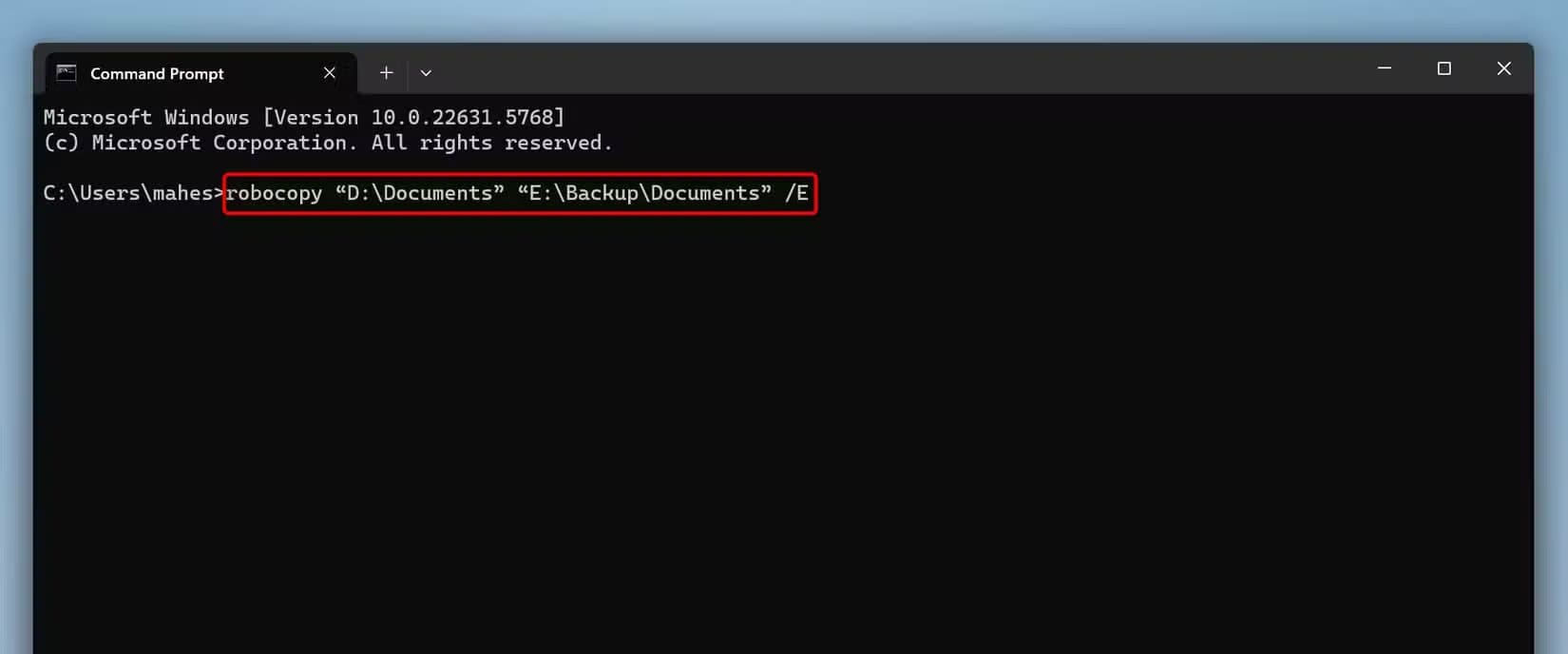
あるフォルダから別のフォルダに画像をコピーし、コピー先フォルダに存在しない画像をすべて削除したい場合は、以下のコマンドを実行します。これにより、コピー先フォルダにはコピー元フォルダの内容のみが含まれるようになります。
警告
Robocopyは、コピー先フォルダに存在しないファイルを削除します。ご注意ください。
robocopy “D:\Photos” “F:\Photos” /MIR
場合によっては、コピー元フォルダのすべてのフォルダをコピージョブに含めたくないことがあります。その場合は、除外したいフォルダを以下のように指定します。
robocopy “D:\Work” “E:\Backup\Work” /E /XD “D:\Work\Temp”
バッチ ファイルを使用すると、ファイルのコピーが簡単になります。
ファイルコピーコマンドをよく使うのですが、コマンドプロンプトを開いて毎回入力するのは面倒です。実際、ダブルクリックで定義済みのRobocopyコマンドを実行するバッチファイルを複数作成しました。
同じことをしたい場合は、Windows Search(Windows+Sキー)を開き、「メモ帳」と入力してアプリを起動します。新しいドキュメントにRobocopyコマンドを入力または貼り付けます。メモ帳のメニューバーから、「ファイル」>「名前を付けて保存」を選択します。
「名前を付けて保存」ウィンドウで、バッチファイルを保存するフォルダを選択します(アクセスしやすいようにデスクトップを選択してください)。「ファイルの種類」ドロップダウンメニューをクリックし、「すべてのファイル」を選択します。「ファイル名」フィールドを選択し、ファイル名を入力します。バッチファイルであることを示すため、ファイル名の末尾が .bat であることを確認してください。「保存」をクリックします。
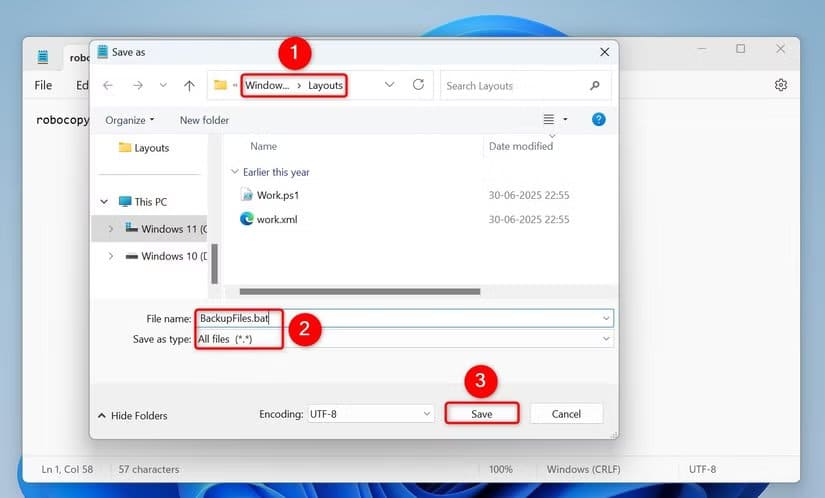
今後、Robocopy コマンドを実行するときは、作成したバッチ ファイルをダブルクリックします。
バッチファイルとタスクスケジュールを使用して Robocopy コピージョブをスケジュールする
特定のファイルを特定のスケジュールでバックアップするために、特定のRobocopyコマンドを実行します。これは、タスクスケジューラを使用してRobocopyでバッチファイルをスケジュールすることで実現しています。
これを行うには、まず特定のスケジュールで実行したいコマンドを含むバッチファイルを作成します。次に、Windows Search(Windows+Sキー)を開き、「タスク スケジューラ」と入力してツールを起動します。左側のペインで「タスクの作成」をクリックします。
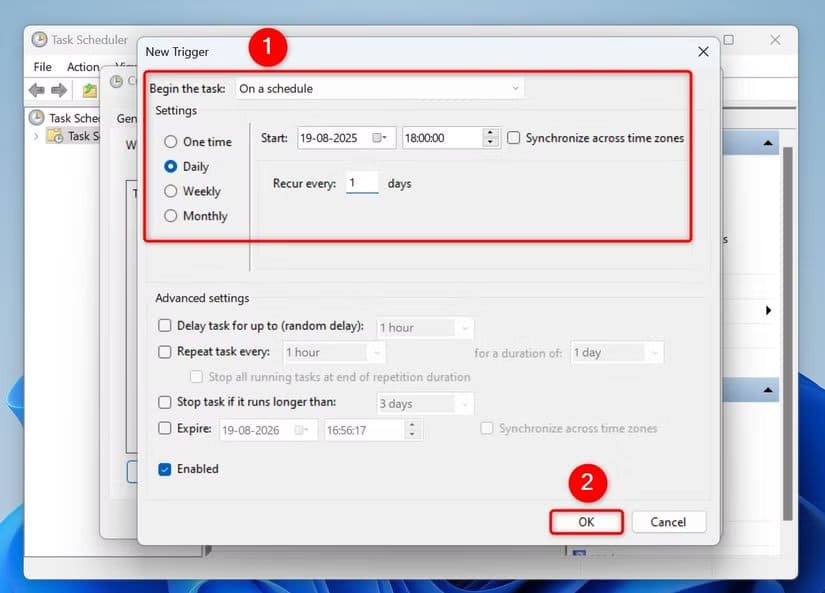
「全般」タブで「名前」フィールドを選択し、タスクの名前を入力します。「トリガー」タブに移動し、「新規」をクリックします。開いたウィンドウで、Robocopyコマンドを実行する時間と頻度を選択します。「OK」をクリックします。
「アクション」タブを開き、「新規」をクリックします。「参照」ボタンをクリックしてバッチファイルを選択します。「OK」をクリックし、もう一度「OK」をクリックします。
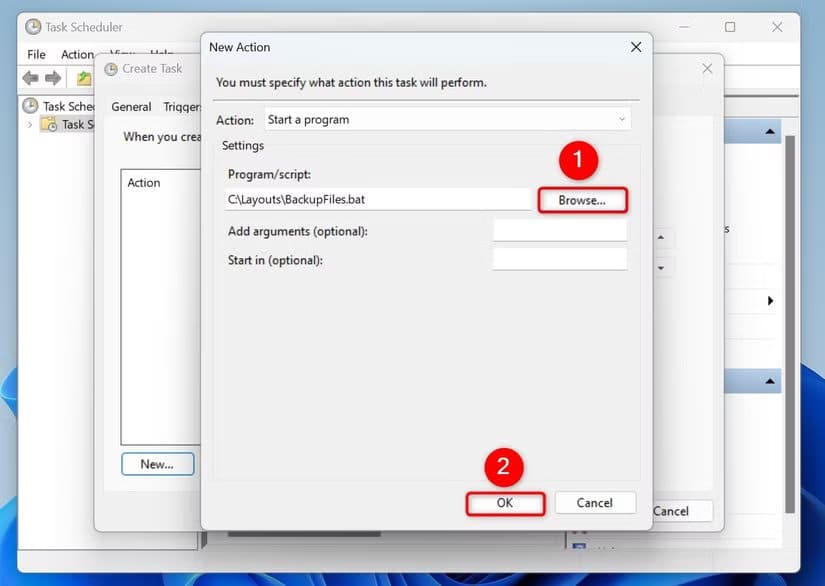
タスク スケジューラは指定された日時にバッチ ファイルを実行し、ファイルを自動的にコピーします。
そこで、この便利なツールを使ってデバイス上のファイルをコピーしています。Windows 11のデフォルトのコピー機能に苦労する必要はもうありません!
小さなファイルであれば、内蔵のコピーツールで十分かもしれませんが、大きなファイルを扱う場合は、より強力な代替手段が必要になります。Power Toolは、速度、安定性、そしてスムーズな操作性を提供し、Windowsでファイルを効率的に管理したい人にとって理想的な選択肢です。