いつものように、 Windows の新しいアップデート 新しいエラーがあります。 最近、Microsoft は 30 月 4512941 日に KB4512941 という名前の累積的な更新プログラムをリリースしました。これにより、異常に高い使用率による大規模な CPU スパイクが発生し始めました。 多くの Windows ユーザーは、特に更新プログラム KB10 をインストールした後にこの問題に直面しています。 したがって、あなたが影響を受けるユーザーの一人で、解決策を探しているのであれば、ここは正しい場所に来ています。 ここでは、Windows 4512941 更新プログラム KBXNUMX 後に発生する高い CPU 使用率を修正する XNUMX つの簡単な方法を紹介しました。 どちらの方法も簡単で簡単なので、心配する必要はありません。 それでは早速、手順を見ていきましょう。
KB4512941 アップデート後の高い CPU 使用率を修正
問題を解決する前に、まず CPU の使用率が異常に高い理由を理解しましょう。 更新プログラム KB4512941 により、Windows はシステム レベルで Cortana と SearchUI.exe を統合しました。 その結果、Cortana はバックグラウンドで実行され続け、大量のシステム リソースを消費し、CPU のスパイクを引き起こします。 原因を確認したので、問題を解決しましょう。 最新の Windows 10 での高い CPU 使用率を解決する簡単な方法が 4512941 つあります。更新プログラム KBXNUMX を完全にアンインストールするか、Cortana 検索を Bing 検索に置き換えます。 最初に XNUMX 番目の方法を処理し、次に XNUMX 番目の方法に進みます。 そうは言っても、ここではそれを行う方法を示します。
- 注: どちらの場合でも、データが失われることはないため、心配する必要はありません。
更新プログラム KB4512941 をアンインストールする
1.開く Windowsの設定 または、Windows + I ショートカットを押して開きます。 その後、開きます 更新とセキュリティ.

2. ここをクリックしてください。更新履歴を表示する"

3.次に、「アップデートをアンインストールする" その上。
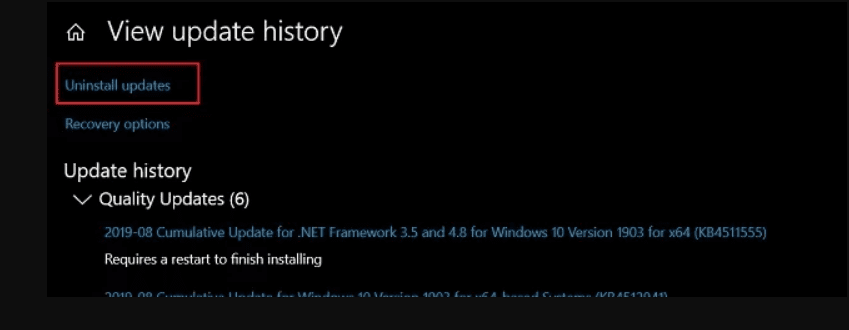
4. ここには、アップデート KB4512941 があります。 それを右クリックして「」を選択しますアンインストール"

5. 確認が求められます。 「はい」をクリックします。




6. ここでコンピュータを再起動すると、コンピュータは安定したビルド 18362.295 に戻ります。 その後、Windows 10 で CPU 使用率が高くなることはなくなります。
Cortana 検索を無効にする
ここで使用するのは、 Windowsのレジストリ アプリケーションを無効にするには コルタナ検索 それを Bing Search に置き換えます。 良い点は、Windows 10 の最新バージョンを引き続き使用できることですが、パフォーマンスの問題は発生しません。 以下に簡単な手順を示します。
1.。キーを押します ウィンドウズ 一度入力してください Regeditを。 一番上に表示されます。 それを開く。

2. ここで、このパスに手動で移動するか、アドレス バーに履歴アドレスを貼り付けて、上記のメニューをすぐに開くことができます。
HKEY_CURRENT_USER\Software\Microsoft\Windows\CurrentVersion\Search
3- ここで、キーワード「」を検索します。BingSearchEnabled」 通常、それは一番上にあるはずです。 それをダブルクリックして値のデータを 1 に変更し、OK ボタンをクリックします。

4. 完了したら、レジストリを閉じてコンピュータを再起動します。 ほら、これで Bing Search が戻ってきて、異常な CPU のスパイクは発生しないはずです。
簡単な手順で Windows 10 の高い CPU 使用率を解決する
これは、Windows 4512941 に更新プログラム KB10 をインストールした後の高い CPU 使用率を修正する方法に関するクイック ガイドでした。すでに述べたように、問題は単純であり、解決策も同様です。 この問題に対処する 10 つの簡単な方法を説明しましたので、それに応じて選択してください。 アップデートを完全にアンインストールすることも、レジストリを調整した後に最新バージョンをそのまま使用することもできます。 とにかく、それはすべて私たちの側です。 Windows XNUMX で他の問題に直面している場合は、以下にコメントしてお知らせください。 ぜひご覧ください。