Linuxを初めてインストールすると、多くのユーザーは、日常的に使用するソフトウェアの一部が直接利用できないことに気づきます。デザインツール、カスタムWindowsアプリケーション、高度なオフィスソフトウェアなど、有名ソフトウェアが利用できないことが障害のように感じられるかもしれません。しかし、今日では多様なツールとソフトウェアレイヤーが利用可能であるため、これらのプログラムのほとんどをLinux上で問題なく実行できます。この記事では、Wine、Flatpak、Webアプリケーション、あるいは効率的に動作するオープンソースの代替ソフトウェアなど、必要なソフトウェアをすべて利用できる、実績のあるソリューションをいくつかご紹介します。
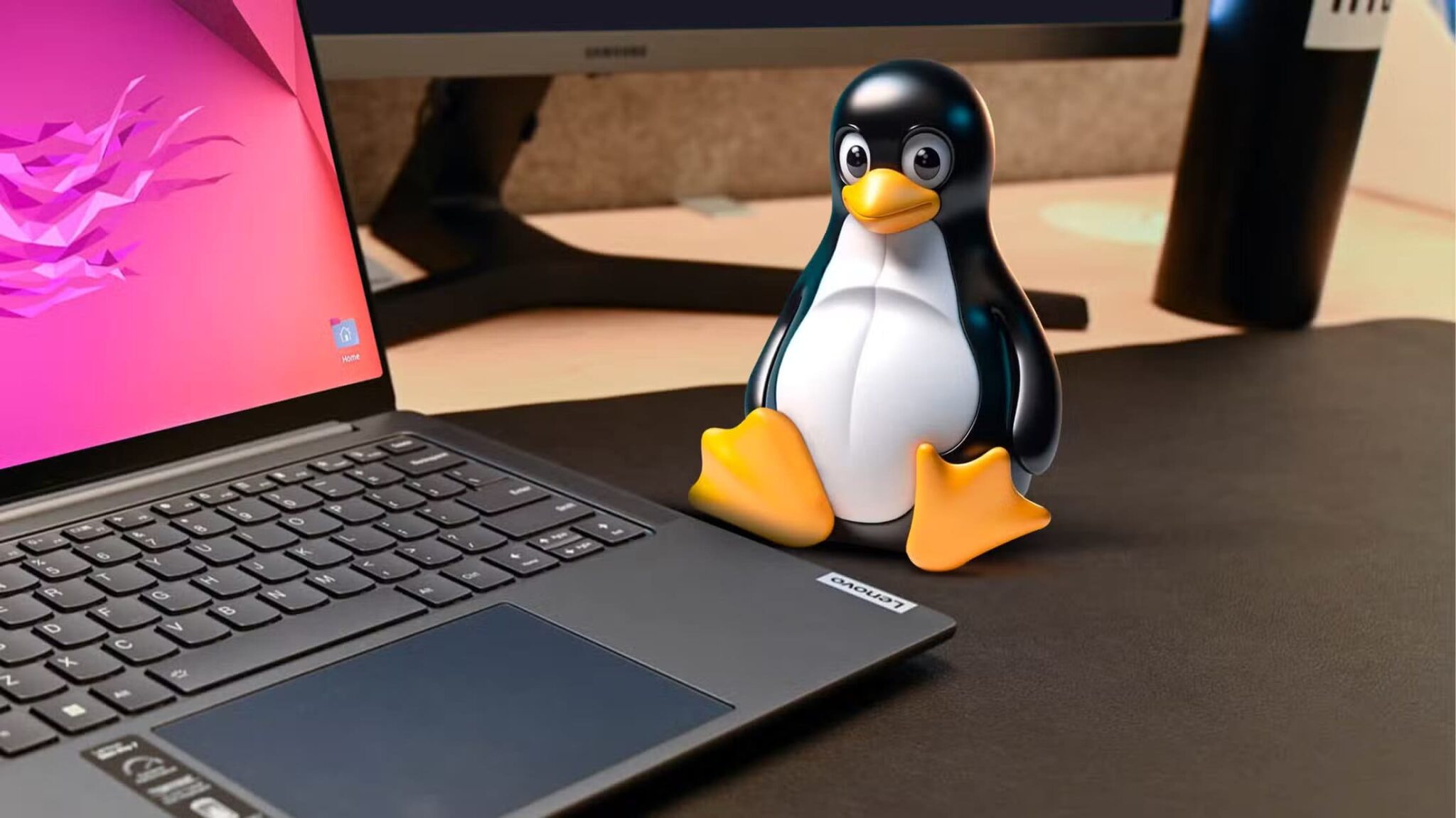
Linuxを使いたいけど、お気に入りのアプリが動かないのではないかと心配ですか?そんな悩みはあなただけではありません。Linuxアプリの不足は、初心者にとって最大の懸念事項の一つです。幸いなことに、これは解決可能な問題です。Linuxで必要なソフトウェアをすべて入手する方法をご紹介します。
私はWindowsユーザーとしてスタートし、最初のPCはWindows XPでした。Linuxへの移行を始めた時、最大のハードルはWindowsで使っていたのと同じアプリケーションやツールが使えないことでした。最初はこれが大きな問題でした。作業はすべてWindowsで行い、テスト用にLinuxを起動していました。しかし今では、ワークフロー全体をLinuxに移行したため、Windowsを使うことはほとんどありません。アプリケーションのギャップを埋め、Linuxへの移行を可能にする方法をご紹介します。
5. プロトンとワイン体験
Linuxで実行する必要があるWindowsアプリケーションの大部分は、実際にはアプリケーションではなくゲームです。そこでProtonの出番です。Protonは、ほとんどのWindowsゲームをLinuxで実行できるようにする互換性レイヤーです。Steamに組み込まれており、Steamデッキ(ちなみにLinuxでも動作します)でWindowsゲームを実行できるようにする技術です。また、Steam以外のゲームをSteamライブラリに追加してProtonを有効にすると、Protonを使って実行することもできます。
ただし、すべてのゲームがProtonで動作するわけではありませんが、AAAタイトルや新作を含む多くのゲームが動作します。ProtonDBを使えば、Protonで動作するゲーム、軽微な変更が必要なゲーム、そしてまだ互換性がないゲームをすべて確認できます。
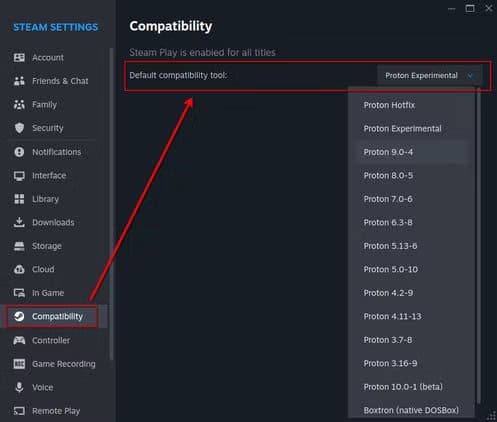
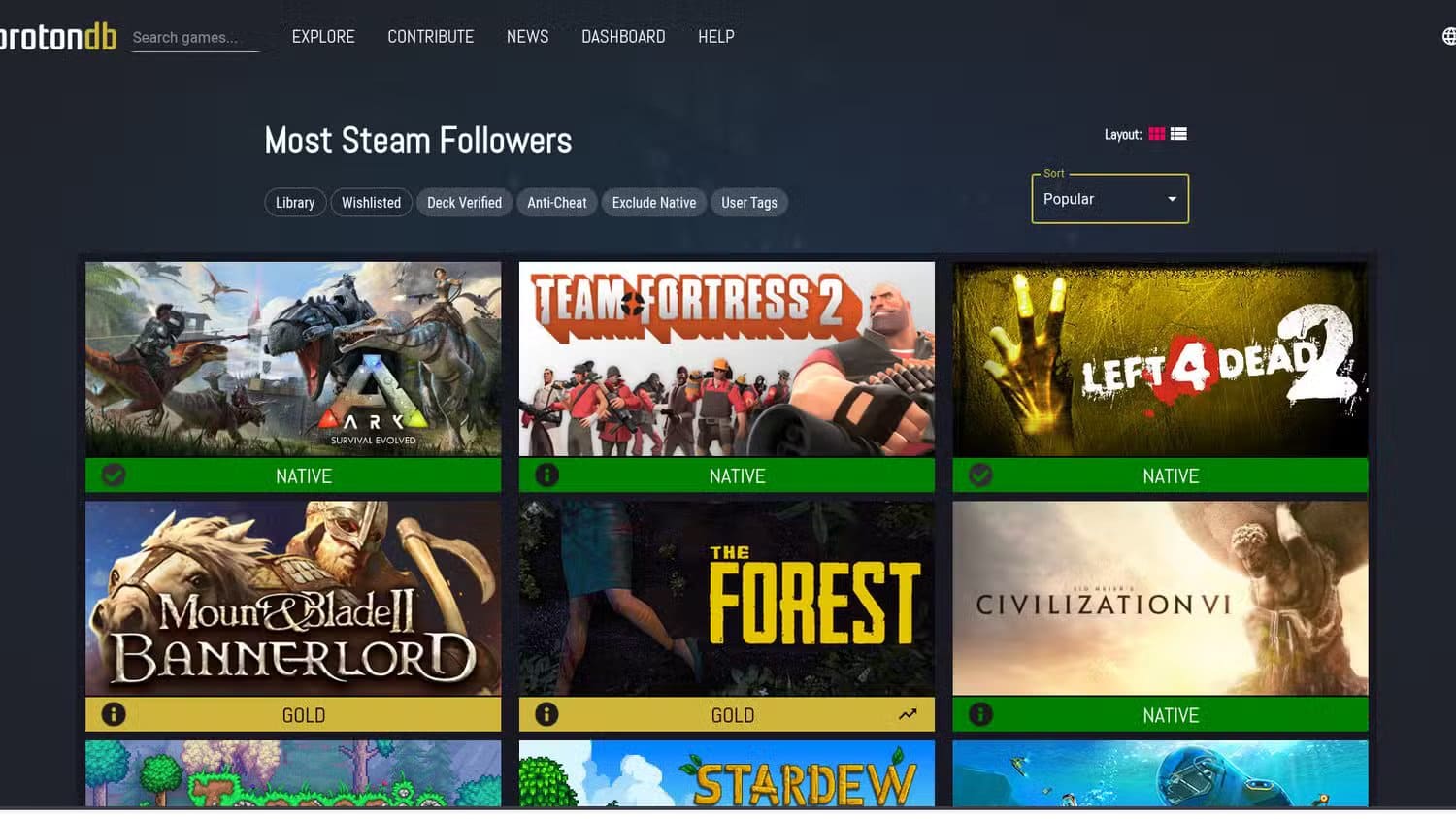
ProtonはWine互換レイヤー上に構築されており、Windowsゲームの実行に最適化されています。シンプルなWindowsアプリケーションのみを実行したい場合は、代わりにWineを使用できます。Protonと同様に、完璧なソリューションではなく、すべてのWindowsアプリケーションがWineで動作するわけではありません。 WineHQ Linux で使用したい Windows アプリケーションの互換性ステータスを確認します。
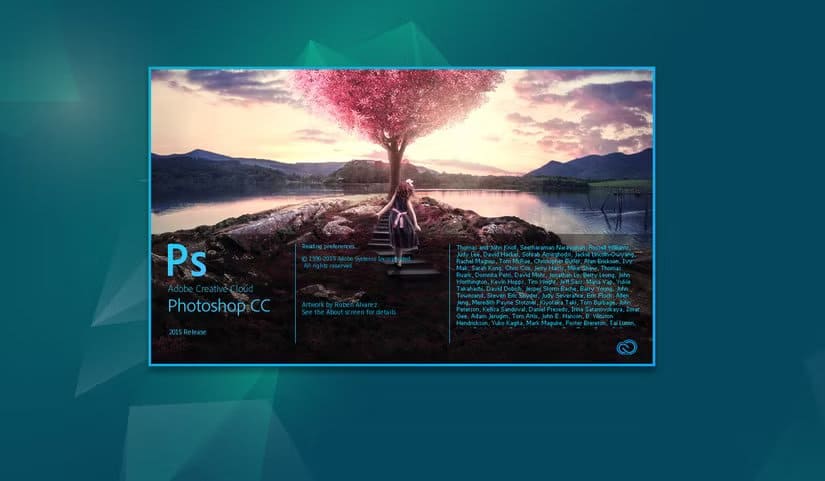
一般的に、Windows 7や初期のWindows 10の古いアプリケーションのほとんどは、Wineでより快適に動作する傾向があります。例えば、MicrosoftはWineを提供しています。 オフィス2013 و PhotoshopのCS6 Wineを使用することで、Linux上でネイティブに近いパフォーマンスを実現できます。ただし、Office 365やAdobe Creative Cloudアプリケーションなどの新しいバージョンでは、簡単には解決できない、あるいは全く解決できない問題がほぼ確実に発生します。
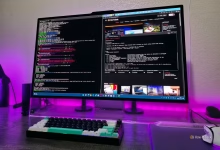
さて、もしWindowsアプリケーションをWine経由で実行することになった場合は、Wine用のビジュアルラッパーであるBottlesの使用をお勧めします。Bottlesを使えば、Windowsアプリケーションを整理し、アプリケーションごとに個別のWine環境を作成・管理できるため、あるプログラムの設定や依存関係が別のプログラムの設定や依存関係に影響を与えることはありません。
4. Webアプリケーションを使用してネイティブアプリケーションに変換する
WineやProtonでアプリが動作しない場合は、必ずウェブアプリ版を試します。ほとんどのサービスには、ブラウザで快適に動作する堅牢なウェブ版が用意されています。例えば、Slack、Trillo、Asana、WhatsApp、Zoomなど、多くのアプリにブラウザから直接アクセスでき、デスクトップアプリと同じ機能を利用できます。

実際、ウェブ版があるアプリの方がないアプリよりも多い。例えば、 Microsoft Office و Adobe Photoshop 現在は Web バージョンもありますが、一部の機能が失われた縮小版です。
しかし、ブラウザタブでウェブアプリを開いたままにしておくのは、本物のデスクトップアプリを使うのと同じではないことは認めざるを得ません。ランチャーやパネルにアプリアイコンが表示されなくなったり、アプリウィンドウが分離したり、マルチタスクがしにくくなったりといったメリットが失われます。また、誤ってブラウザを閉じると、他のアプリもすべて閉じられてしまいます。
ほとんどの最新ブラウザでは、ウェブサイトをアプリとしてインストールすることでこの問題を解決できますが、個人的にはNativefierの方がより良い解決策だと思います。Electronを使用して、Webアプリ用にChromiumベースの完全に隔離されたブラウザ環境を構築し、ネイティブアプリのような機能、通知、タスクバーアイコンのサポートを提供します。
ちなみに、たった 3 つのコマンドで Nativefier をインストールし、Ubuntu コンピューター上で YouTube Music を Web アプリに変えることができます。
# Node.js と npm をインストールします sudo apt install nodejs npm # Nativefier をグローバルにインストールします npm install -g Nativefier # デフォルトの場所 (ホームディレクトリ) に YouTube Music アプリを作成します Nativefier "https://music.youtube.com" --name "YouTube Music"

ネイティブ アプリに変換されたすべての Web アプリは、本質的には独自のブラウザー バージョンであるため、この方法で多くのアプリを実行すると、ブラウザー タブをたくさん開いたままにしておくとコンピューターのメモリが消費されるのと同じように、RAM が消費される可能性があります。
3. ネイティブLinuxの代替品を探す
アプリケーションがデスクトップアプリケーションとしてしか存在せず、Web版がなく、WineやProtonを使っても実行できない場合は、無料オープンソース(FOSS)の代替手段を探します。慣れ親しんだものから切り替えるのは確かに大変に感じるかもしれませんが、最初の数日を過ぎると移行は概ねスムーズになります。例えば、私はWindowsとMicrosoftのアプリケーションで育ちましたが、今ではLinuxのほぼすべてのアプリケーションにオープンソースツールを使用しています。
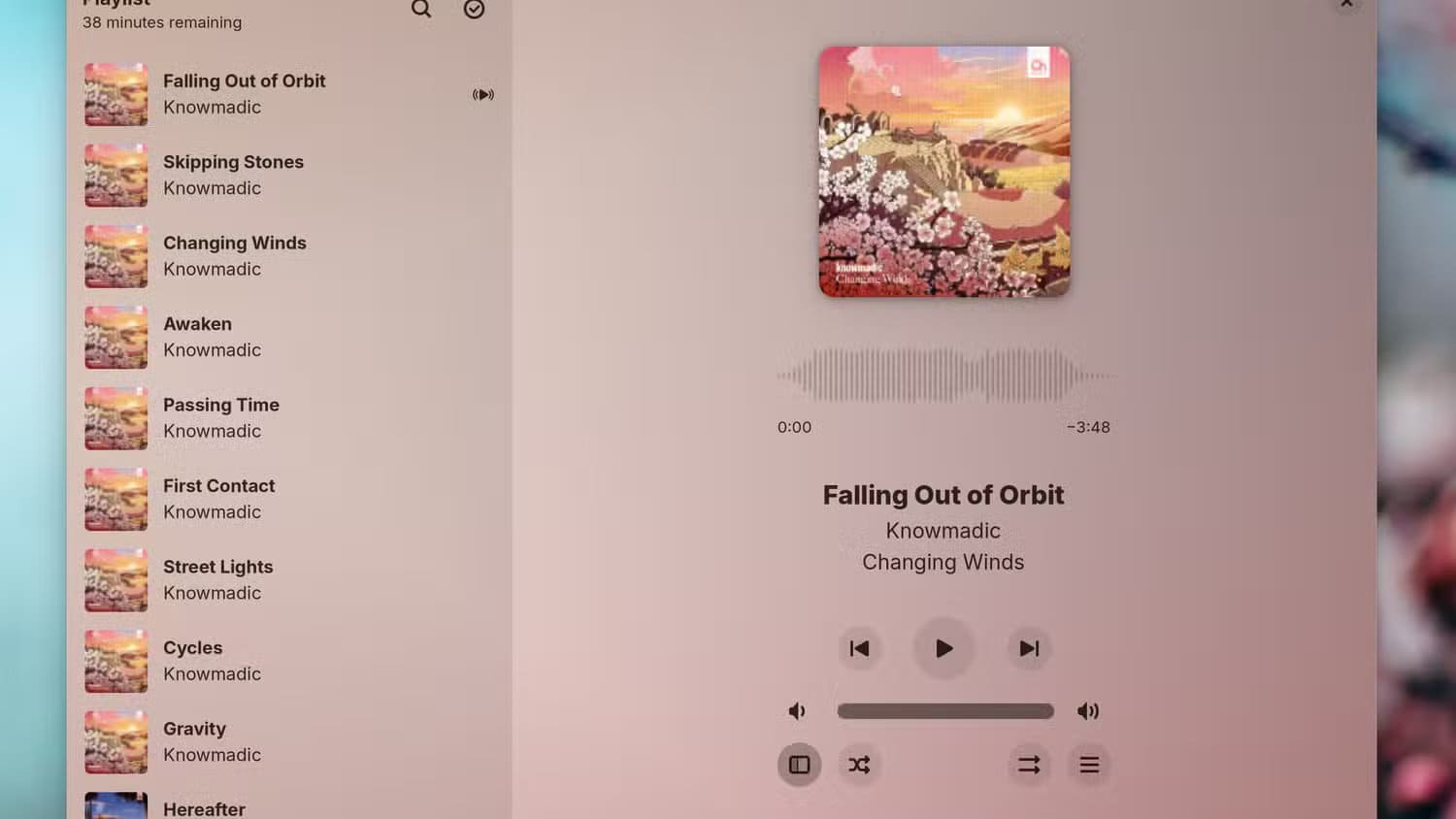
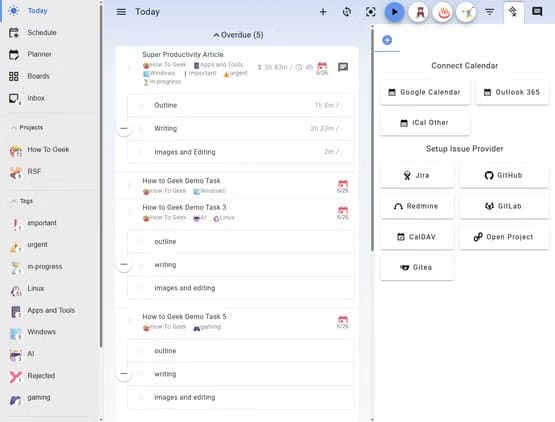
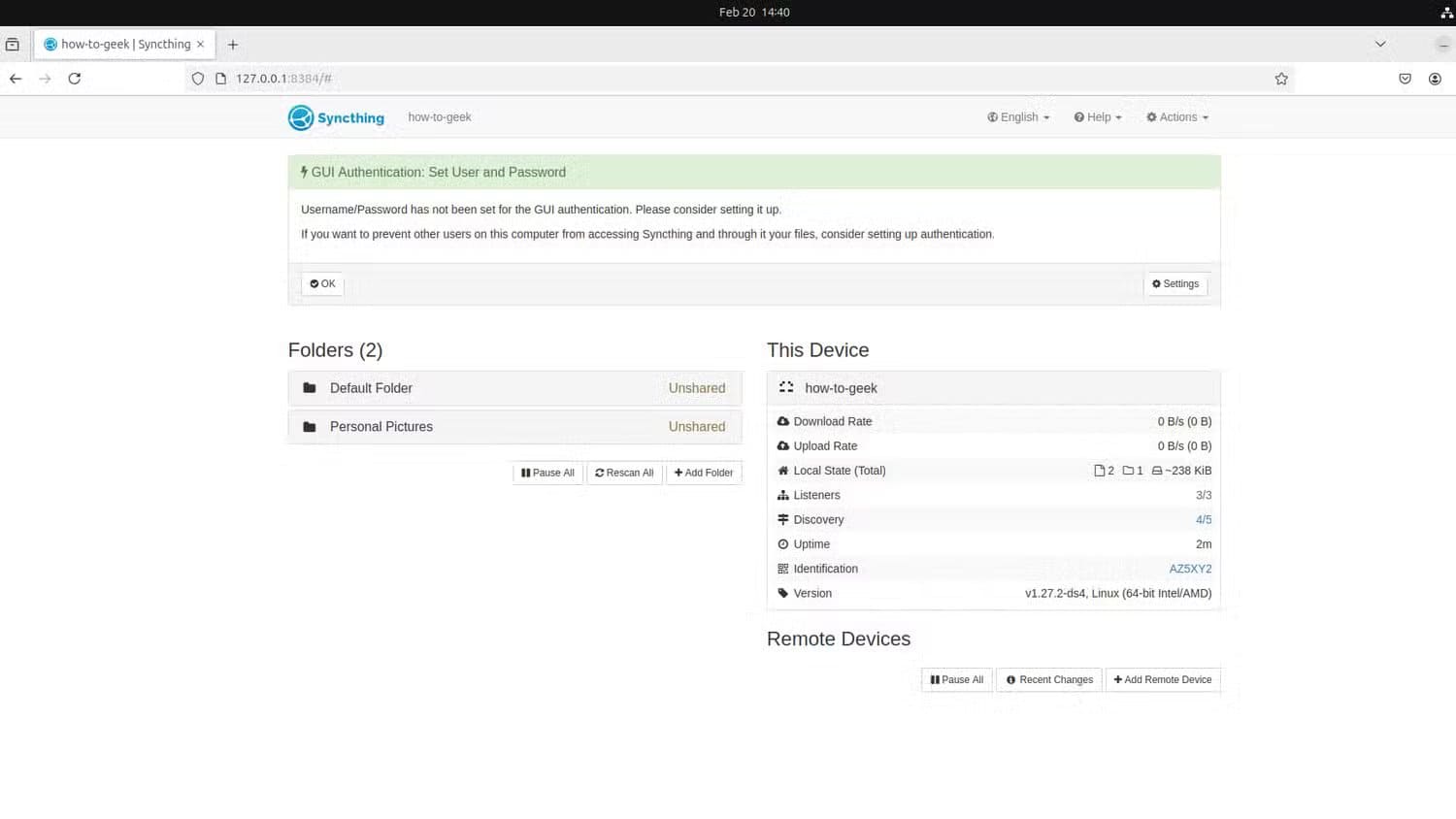
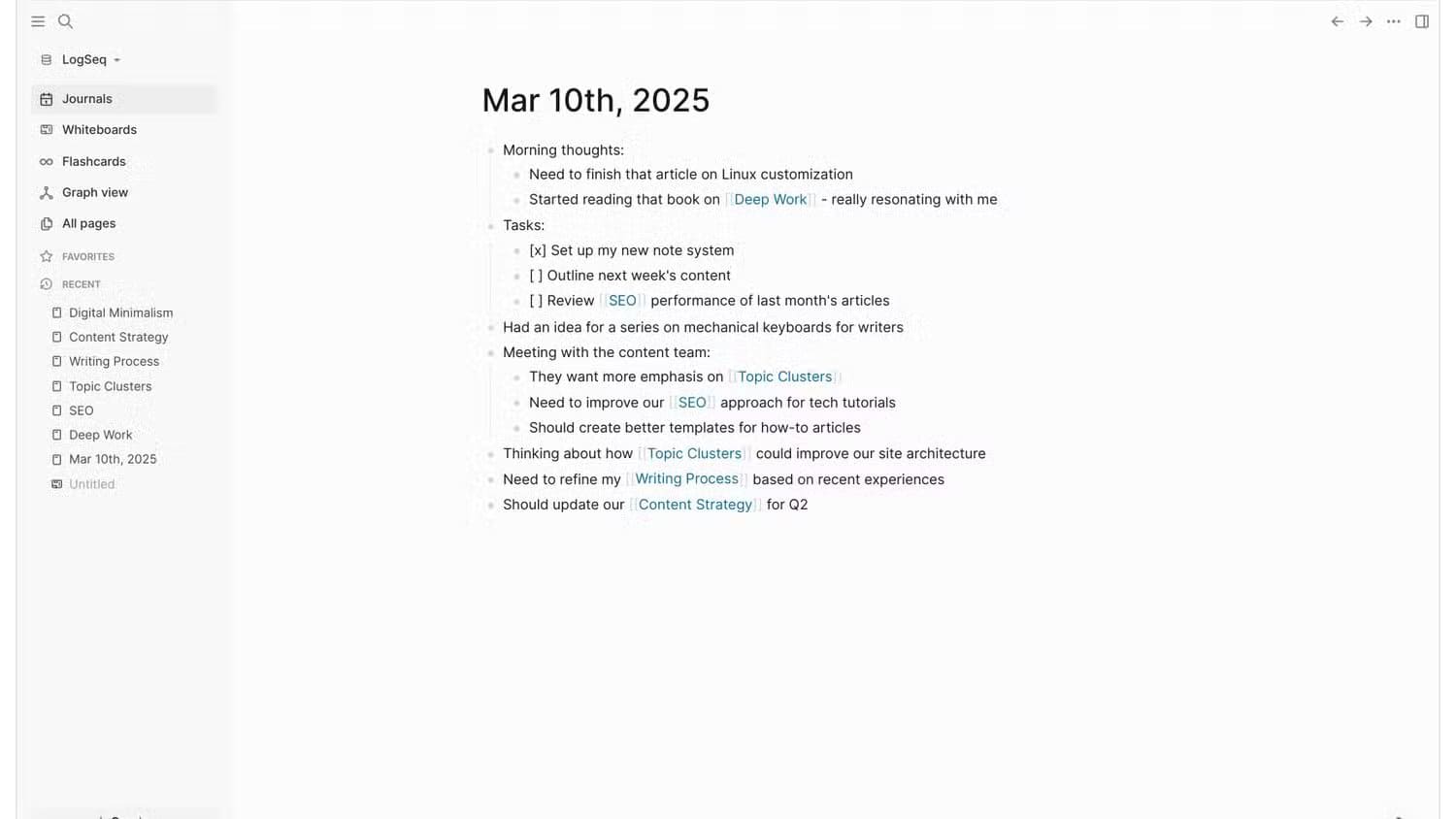
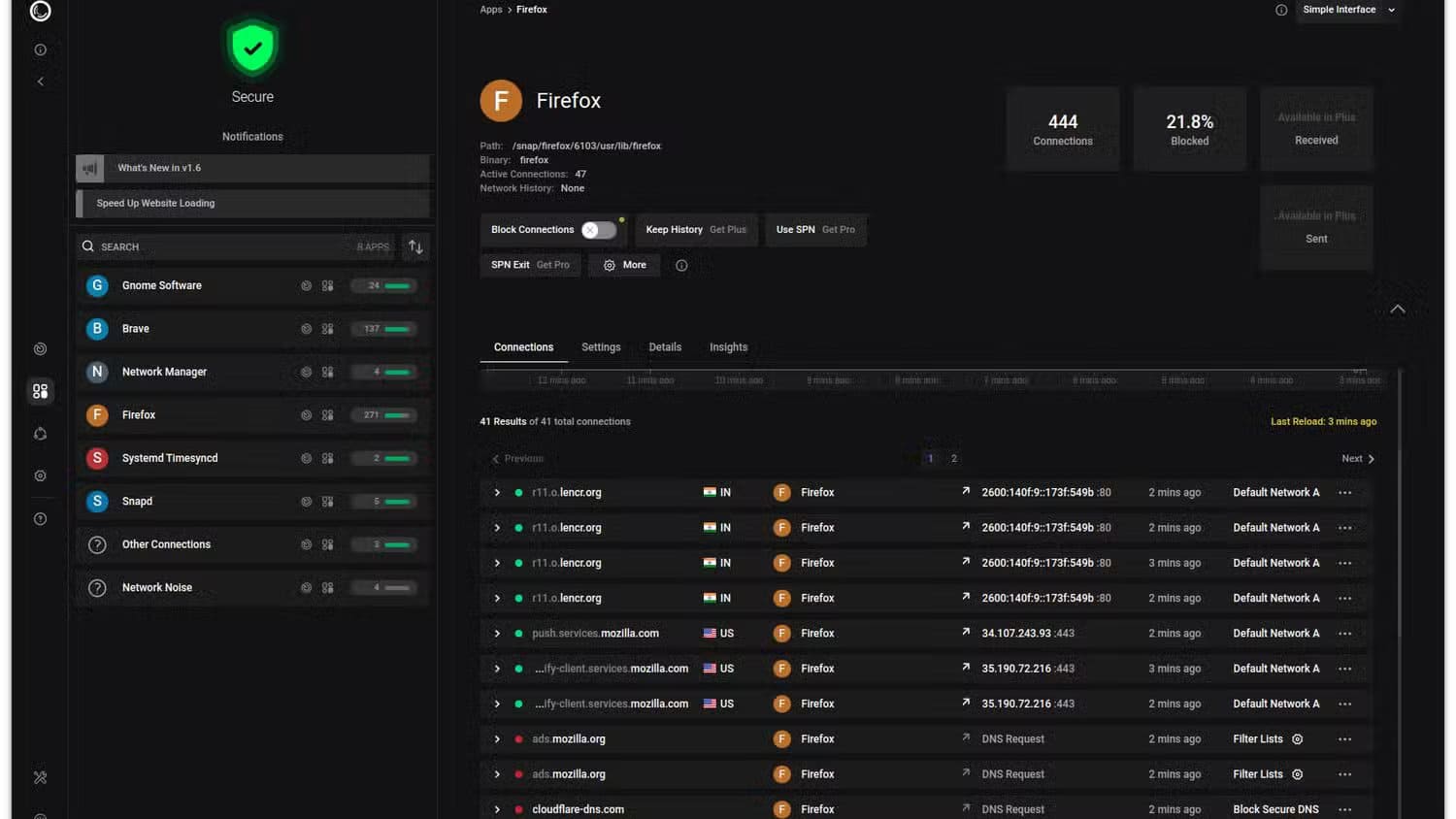
実際、本当の課題は新しいアプリケーションに慣れることではなく、気に入るLinuxネイティブの代替アプリケーションを見つけることです。優れたオープンソースアプリケーションは数千種類ありますが、(無料であるため)専用のマーケティング予算がなく、広く推奨されているアプリケーションはごくわずかです。そのため、選択肢が著しく不足しています。
幸いなことに、クラウドソーシングによるアプリ推奨サイト「AlternativeTo.net」のようなプラットフォームがあり、置き換えたいアプリの代替となる可能性のあるアプリをすべて見ることができます。私は個人的に、AlternativeToを使ってまずLinux対応の代替アプリを探し、次にYouTubeでそのアプリのレビューをいくつか見ています。こうすることで、アプリのインターフェースや機能の概要を把握できます。気に入ったアプリがあれば、インストールして使っています!
2. 特定のアプリケーションのデフォルトアプリケーションを Windows にします。
ごく稀で特殊なケースですが、特定のアプリケーションを使わなければならないのですが、代替手段がなく、Web版もなく、WineやProtonでも動作しません。そのような場合、Windowsをデフォルトのアプリケーションとして設定し、そのアプリケーションを実行します。こうすることで、文字通りLinuxコンピューター内にWindowsのコピーが動作し、互換性の問題を心配することなく、あらゆるWindowsアプリケーションを実行できるようになります。

Windowsの仮想化は、上記の方法を無駄にする最善かつ最も効率的な選択肢のように思えるかもしれませんが、そうではありません。これはリソースを大量に消費するプロセスであり、実質的に11つのオペレーティングシステムを同時に実行します。Windows 8仮想マシンでは、スムーズなユーザーエクスペリエンスを実現するために、少なくとも4GBのRAM、6~100個のCPUコア、12GBのディスク容量が必要です。つまり、Linuxと仮想Windowsを同時に実行するには、メインシステムに約16~8GBのRAM、12~500個のCPUコア、そしてXNUMXGBのディスク容量が必要です。
ただし、必要なハードウェアリソースがあり、割り当てることができれば、仮想Windowsセッションは正常に動作し、必要なアプリケーションをすべて実行できるはずです。もちろん、特定のアプリケーションが高性能なハードウェアを必要とする場合は、仮想マシンの動作に必要なリソースをさらに割り当てる必要があります。仮想マシンでWindows 11を実行する方法については、こちらのガイドをご覧ください。
1. 他の方法がすべて失敗した場合はダブルブートする
最後に、Windowsアプリケーションを使いたいのに、Linuxでネイティブサポートされていない、WineやProtonとうまく連携しない、専用のWeb版がない、Linuxネイティブの代替品がない、そして必要なハードウェアでWindowsインスタンスを仮想化できるほどシステムの性能が十分でない、といった状況もあります。このような状況では、私は通常、デュアルブートに頼ります。
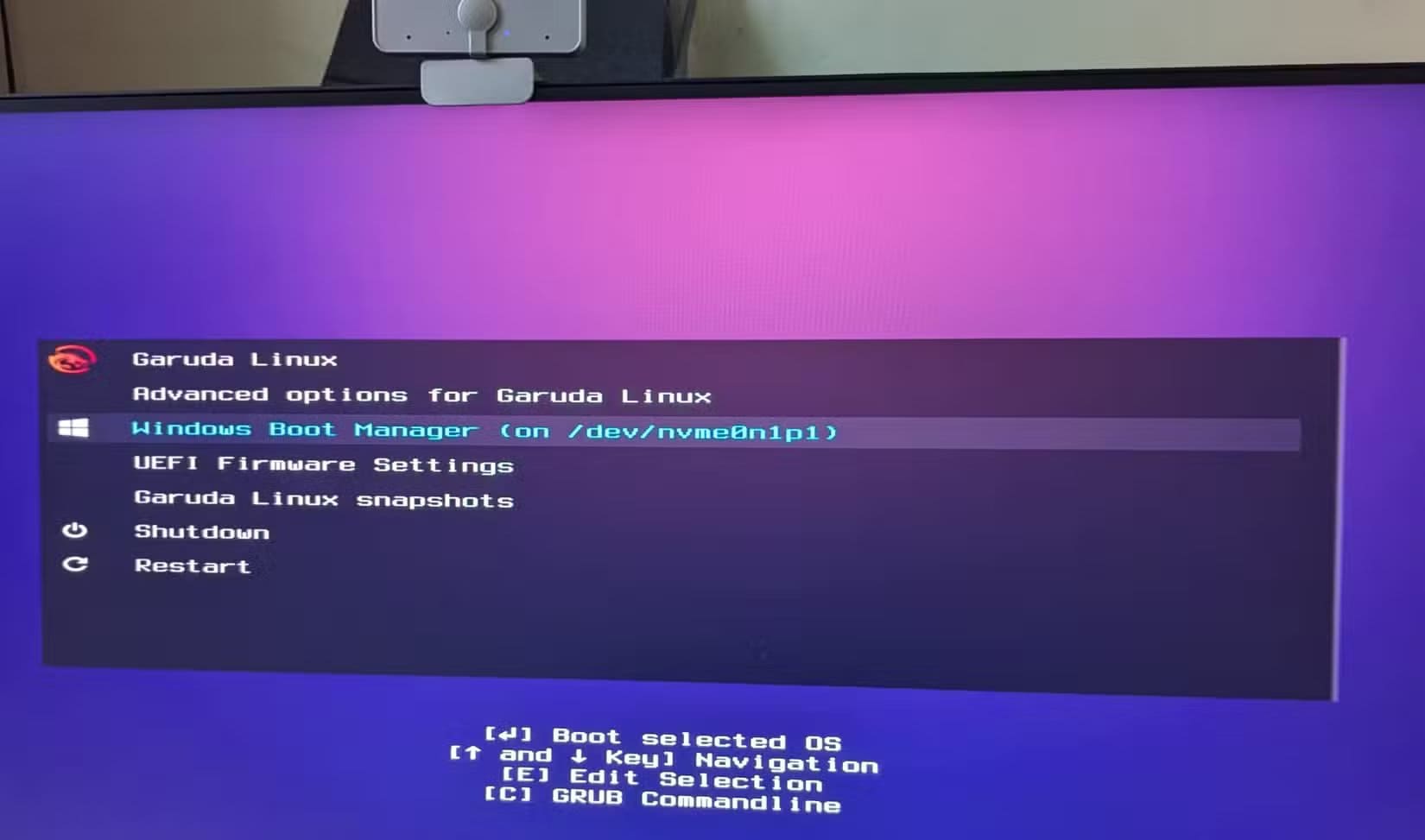
ご想像のとおり、デュアルブートの大きなメリットはパフォーマンスです。システム全体が特定のオペレーティングシステム専用となるため、最高の速度とハードウェア互換性が得られます。しかし、最大のデメリットは、ワークフローに支障が生じることです。1つのオペレーティングシステムをオフにして別のオペレーティングシステムに切り替えるのは面倒で、特に環境の切り替えが重要な作業の場合はなおさらです。
現在、私はWindows 11とGaruda Linuxのデュアルブートシステムを使用しています。仕事(とゲーム)のほとんどはLinuxシステムで行っており、Windows 11のパーティションで起動するのは、友達とEA Sports FC 25をプレイするときだけです。ちなみに、 FIFA 22はProtonでプレイ可能でも、子供たちは最新のゲームをプレイしたいので、ダブルブートに陥ってしまいます。
Windowsアプリケーションの多くはmacOSではサポートされておらず、その逆も同様ですが、これをアプリケーションギャップと呼ぶことはほとんどありません。アプリケーションは単なるツールであり、必要な機能を実行するツールがあれば、たとえ使い慣れたものでなくても、作業に影響はありません。現代のLinuxには、ほぼすべての基本的なコンピューティングニーズをカバーする豊富なネイティブアプリケーションが用意されています。必要なツールのネイティブサポートが不足している場合でも、ここで紹介した方法に従うことで、このアプリケーションギャップを解消できます。
Linuxで特定のアプリケーションが不足していることは、もはや大きな障害ではありません。適切なツールがあれば、Wine、FlatpakやSnapといった最新のディストリビューション、さらにはWeb版やクラウドアプリケーションなど、必要なソフトウェアのほとんどを実行できます。最も重要なのは、ソフトウェアの種類と目的に最適なソリューションを選択することです。使い続けるうちに、Linuxは普段の使い心地を損なうことなく、あらゆるニーズに対応できることに気づくでしょう。特定のツールの使用経験があれば、ぜひコメント欄で共有して、他の人にも役立ててください。