Googleブラウザには何百万ものサイトがあり、便利なサイトもあれば、迷惑なサイトもあります。 不要なWebサイトから通知を受け取る場合があり、その特定のWebサイトをブロックすることをお勧めします。 ただし、Google Chromeでウェブサイトのブロックを解除したいが、GoogleChromeでウェブサイトをブロックおよびブロック解除する方法がわからない場合があります。 そのため、PCまたはAndroidでブラウザを使用している場合でも、GoogleChromeでウェブサイトをブロックまたはブロック解除するための小さなガイドをご用意しています。

GoogleChromeでウェブサイトをブロックおよびブロック解除する方法
スマートフォンまたはコンピューター上のGoogleChromeでWebサイトをブロックするために使用できる方法をリストします。
GoogleChromeでウェブサイトをブロックする方法
方法XNUMX:サードパーティのアプリを使用してGoogle Chrome(スマートフォン)でWebサイトをブロックする
GoogleChromeで不適切なウェブサイトをブロックするために使用できるサードパーティのアプリがいくつかあります。
a)BlockSite(Androidユーザー)

BlockSiteは、GoogleChrome上の任意のウェブサイトを簡単にブロックできる優れたアプリです。 このアプリを使用するには、次の手順に従います。
1.お店に向かいます Google Playで とインストール ブロックサイト お使いのデバイスで。
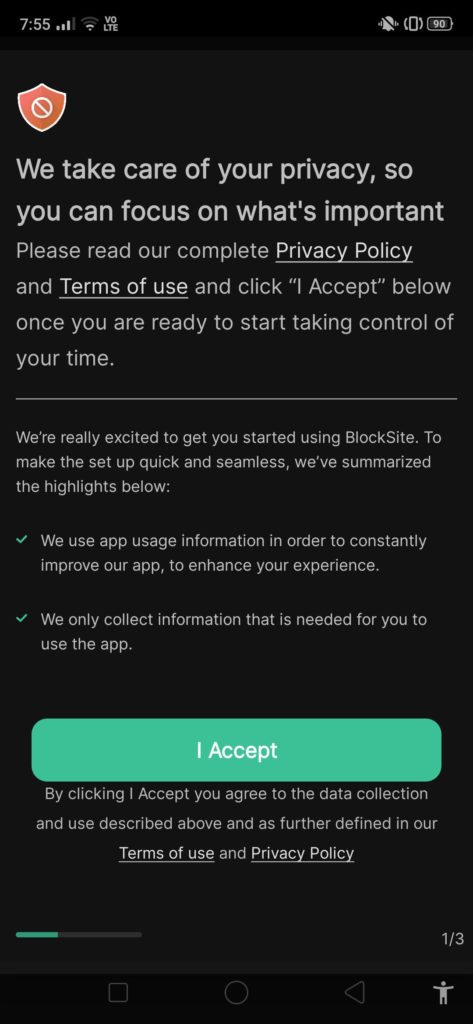
2.電源を入れます アプリケーション 、条件に同意し、付与します 権限 アプリケーションに必要です。
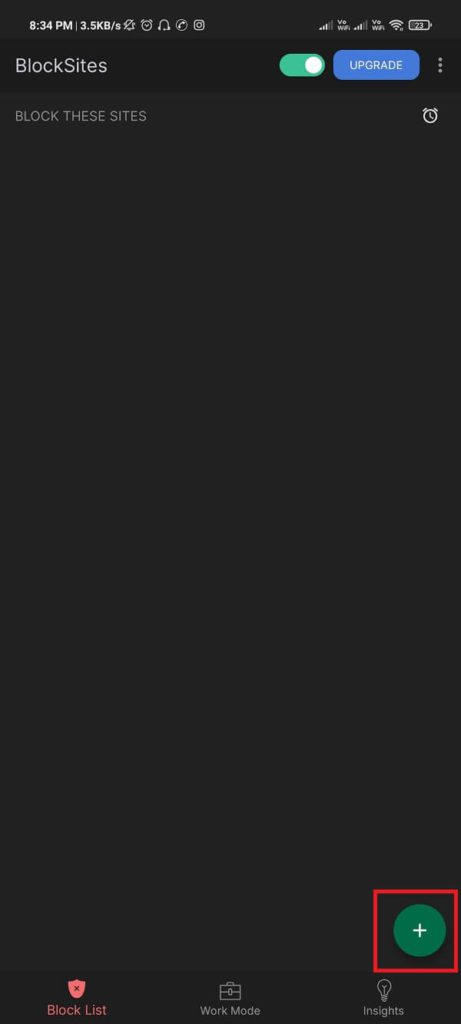
3.アイコンをクリックします プラス(+) 追加する下部に موقعالويب ブロックしたいこと。



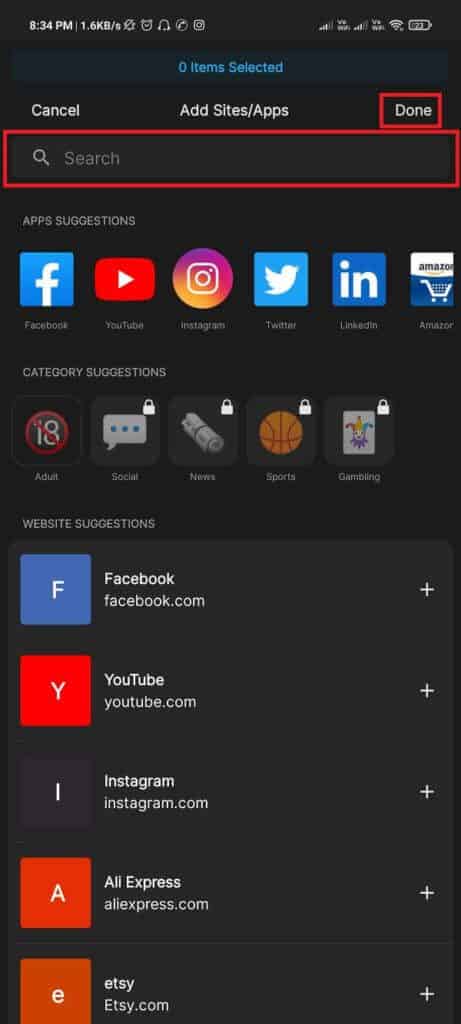
4.検索バーでサイトを見つけます。 あなたもできます URLを使用する ウェブサイトがアプリでウェブサイトを見つけるために。
5. Webサイトを選択したら、画面上部の[完了]ボタンをクリックできます。
6.最後に、Webサイトがブロックされ、ブラウザからWebサイトにアクセスできなくなります。
BlockSiteアプリのブロックリストからサイトを削除することで、サイトのブロックを簡単に解除できます。 そのため、BlockSiteは、AndroidユーザーがChromeでウェブサイトをブロックまたはブロック解除するのに最適なアプリのXNUMXつです。
b)フォーカス(iOSユーザー)
iPhoneまたはiPadをお持ちの場合は、Focusアプリをインストールして、GoogleChromeだけでなくSafariでもWebサイトをブロックできます。 Focusは、あらゆるWebブラウザーを制御し、Chromeブラウザーで制限したいあらゆるWebサイトをブロックできる優れたアプリです。
さらに、このアプリは、Webサイトをブロックするスケジュールを作成するなどの機能を提供します。 名前が示すように、Focusを使用すると、生産性を高め、気を散らすものから離れることができます。
さらに、このアプリは、XNUMX歳の子供でも、このアプリを使用して任意のWebサイトをブロックできる簡単なユーザーインターフェイスを備えています。 ブロックしているWebサイトに使用できる見積もりが事前に読み込まれています。 これらの見積もりは、サイトにアクセスするたびに表示されます。 そのため、Apple Storeに簡単にアクセスして、デバイスに「Focus」アプリをインストールできます。
デスクトップまたはラップトップでGoogleChromeを使用している場合は、次の方法に従ってGoogleChromeでWebサイトをブロックできます。
方法2:Chrome拡張機能を使用してGoogle Chrome(PC /ラップトップ)でWebサイトをブロックする
Google Chrome(デスクトップ)でウェブサイトをブロックするには、いつでもChrome拡張機能を使用できます。 そのような拡張機能のXNUMXつに、GoogleChromeでWebサイトをブロックする場合に使用できる「BlockSite」拡張機能があります。
1. Chromeウェブストアにアクセスして、 拡大 ブロックサイト.
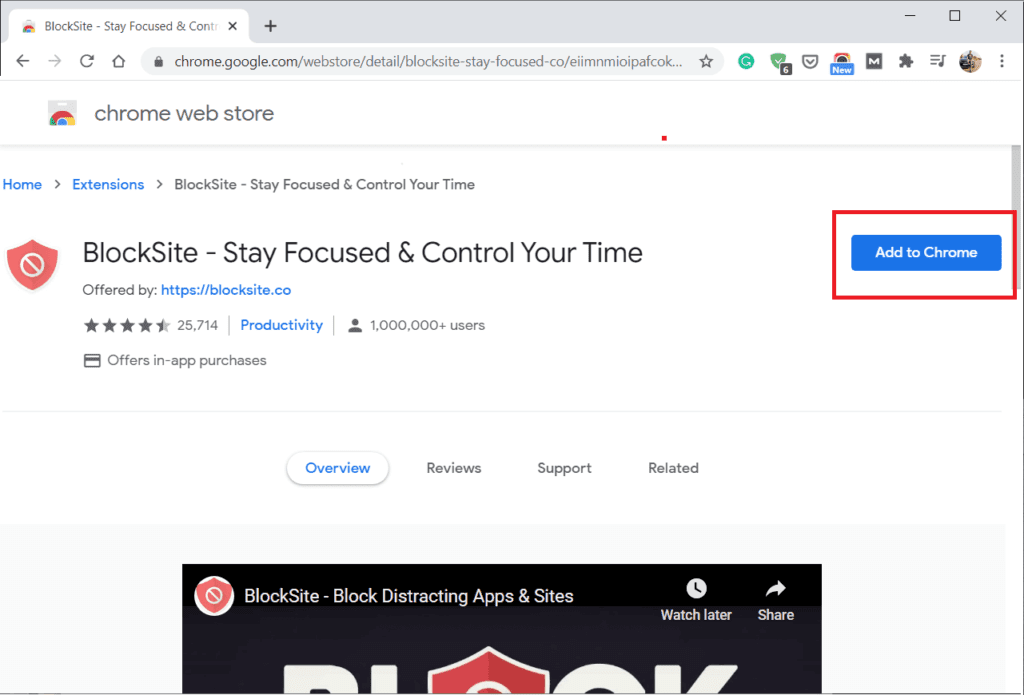
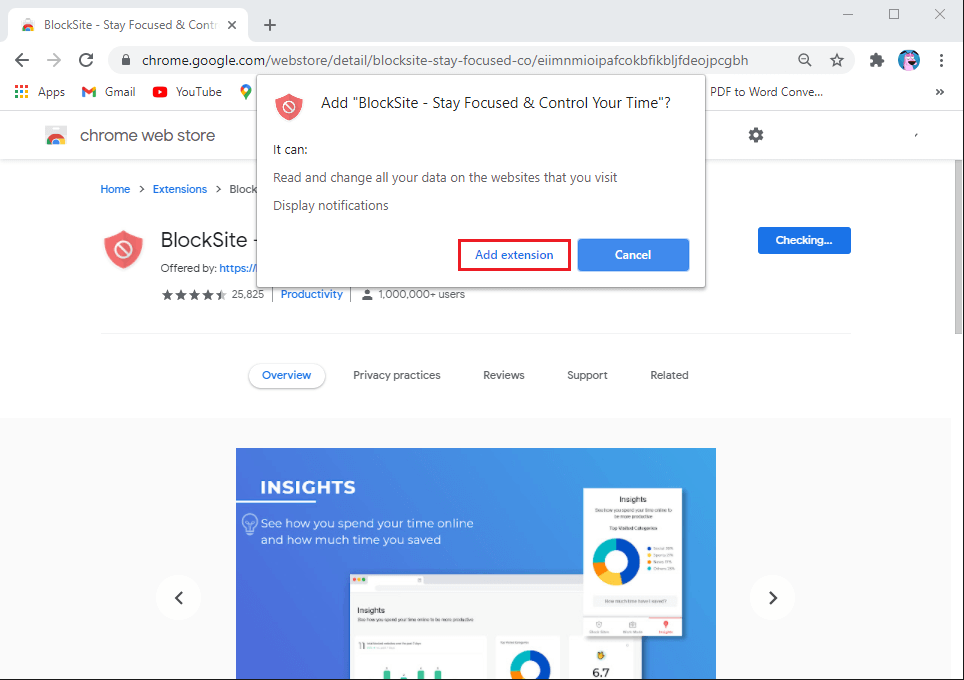
2.をクリックします Chromeに追加 ChromeブラウザにBlockSite拡張機能を追加します。
3.をクリックします 「拡張機能を追加する」 確認のため。
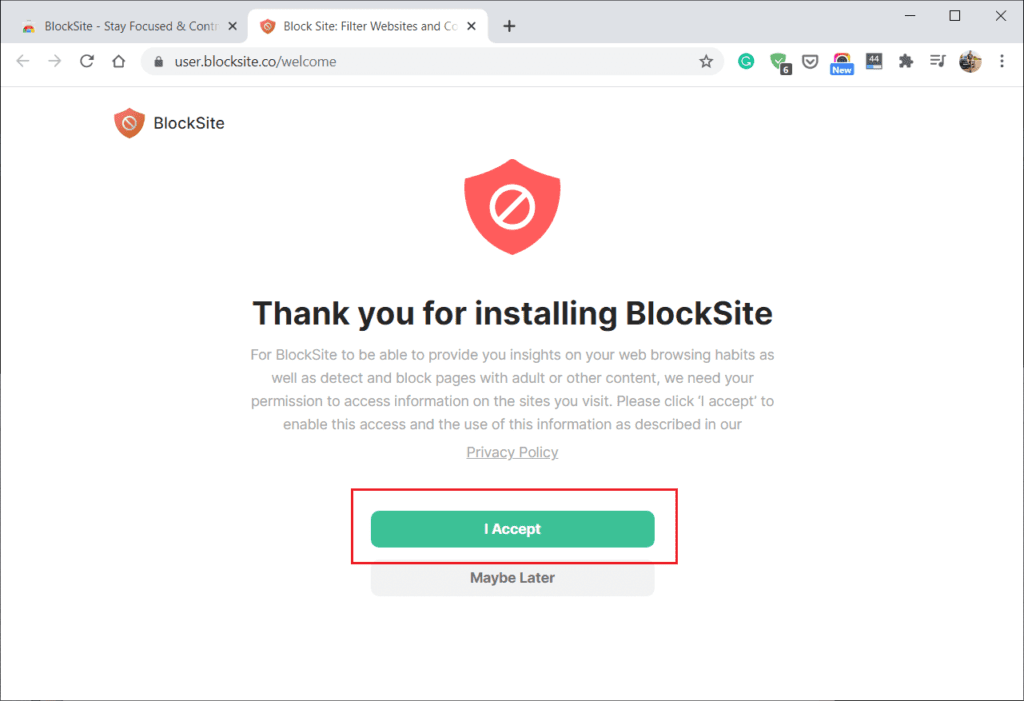
4.特別な利用規約を読んで同意します GoogleChromeで。 クリック 同意する.
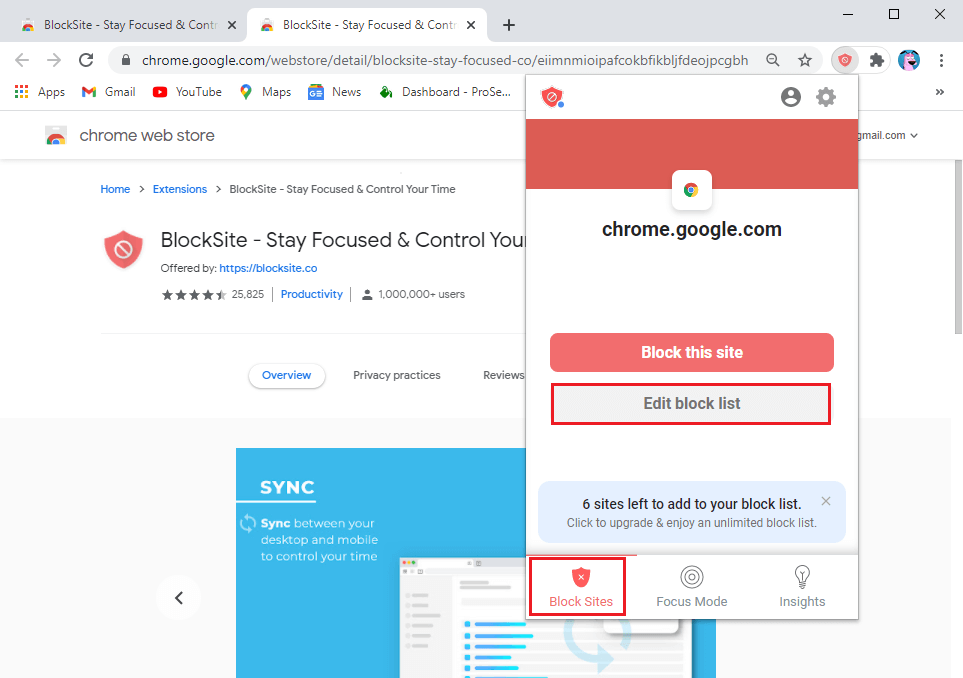
5.次に、アイコンをクリックします 追加 Chromeブラウザの右上隅から、BlockSite拡張機能を選択します。
6.[拡張機能]をクリックします ブロックサイト 次に、をクリックします ブロックリストの編集.
7.新しいページが表示され、ブロックするサイトの追加を開始できます。
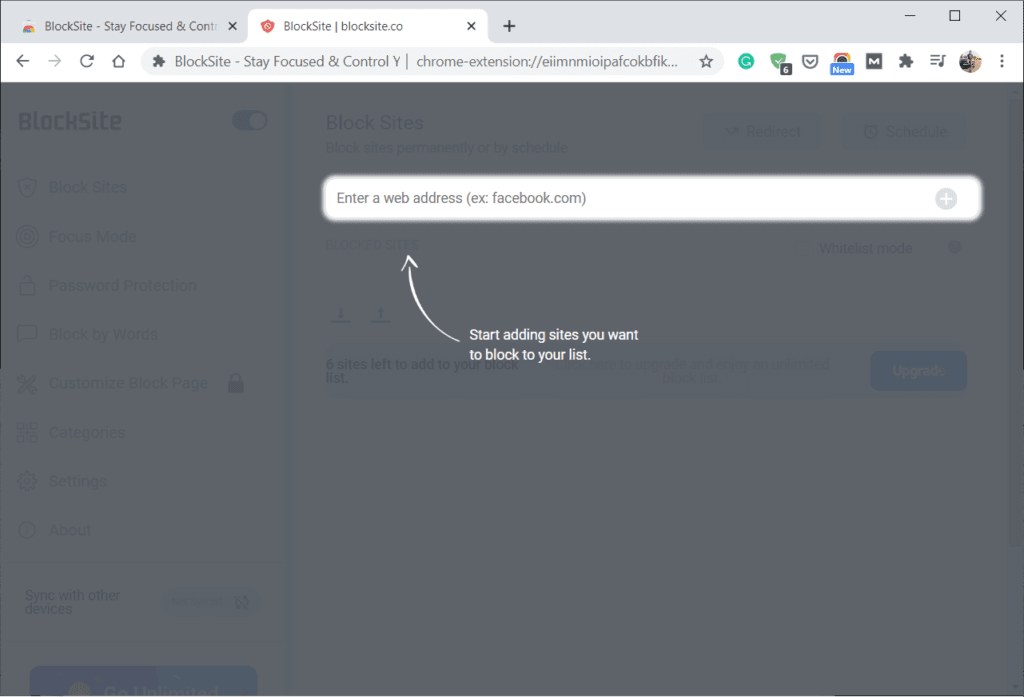
8.最後に、BlockSite拡張機能は、ブロックリストで指定されたWebサイトをブロックします。
これは; これで、不適切またはアダルトコンテンツが含まれていると思われるGoogleChrome上のWebサイトを簡単にブロックできます。 ただし、ブロックリストは、それにアクセスしようとするすべての人に表示されます。 したがって、ブロックリストでパスワード保護を設定できます。 このためには、BlockSite拡張設定に移動し、サイドバーから[パスワード保護]をクリックして、任意のパスワードを設定できます。
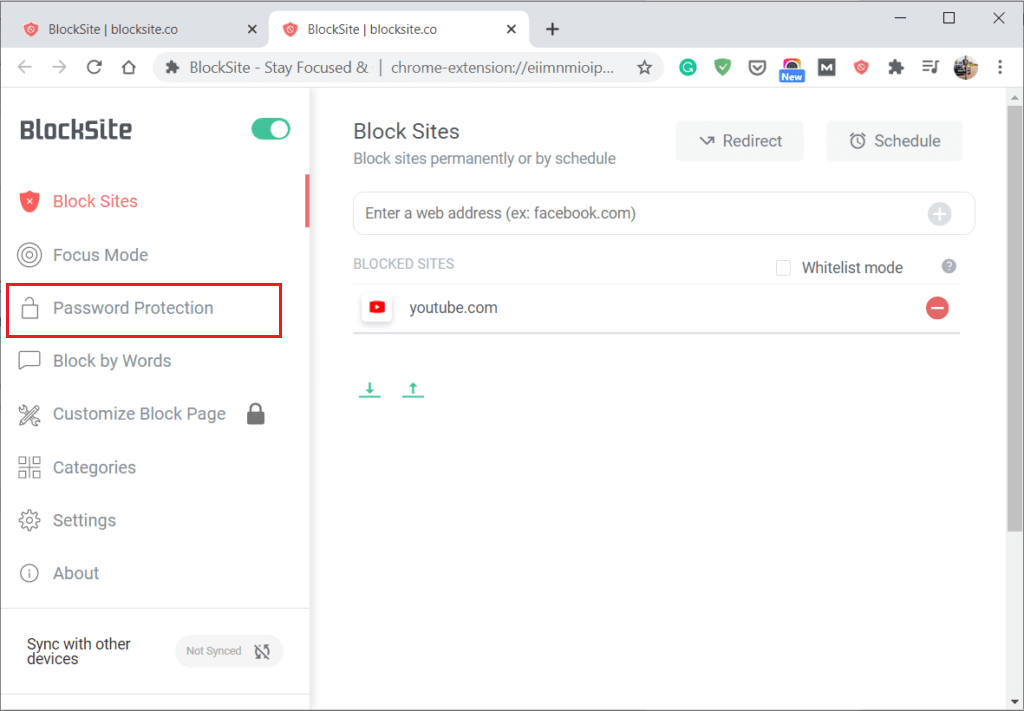
Webサイトのブロックを解除するには、その特定のWebサイトをブロックリストから削除することで簡単にブロックを解除できます。
Chromeブラウザでウェブサイトにアクセスしようとしているが、そのウェブサイトがブロックリストに含まれている可能性があるため、ウェブサイトを開くことができない場合。 その場合は、これらの可能な修正をチェックして、GoogleChromeでウェブサイトのブロックを解除できます。
GoogleChromeでウェブサイトのブロックを解除する方法
方法XNUMX:制限リストを確認してGoogleChromeでウェブサイトのブロックを解除します
ロードしようとしているWebサイトが制限付きリストに含まれている可能性があります。 そのため、Google Chromeでプロキシ設定を確認して、制限リストを確認できます。 この問題を解決するには、制限付きリストからWebサイトを削除します。
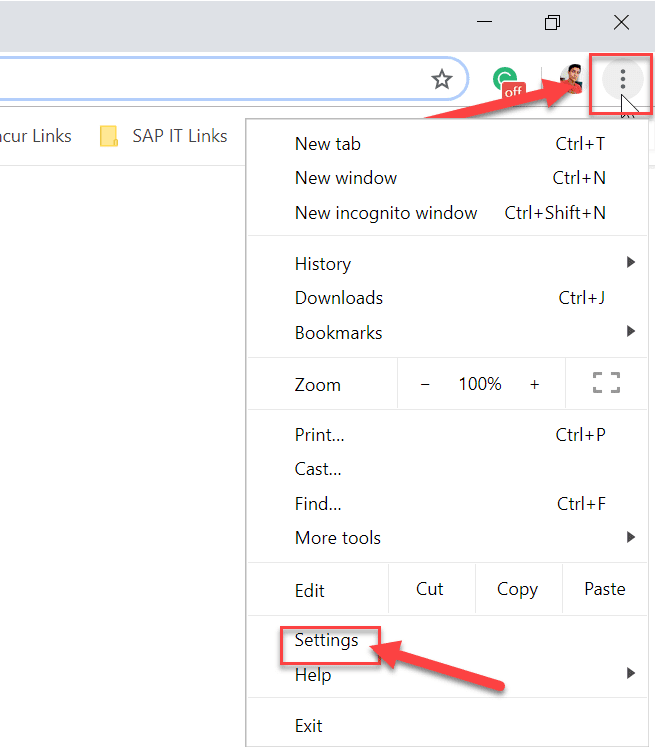
1.開く Google Chrome デバイスでタップします XNUMXつの縦のドット 画面の右上隅にあるをタップします 設定.
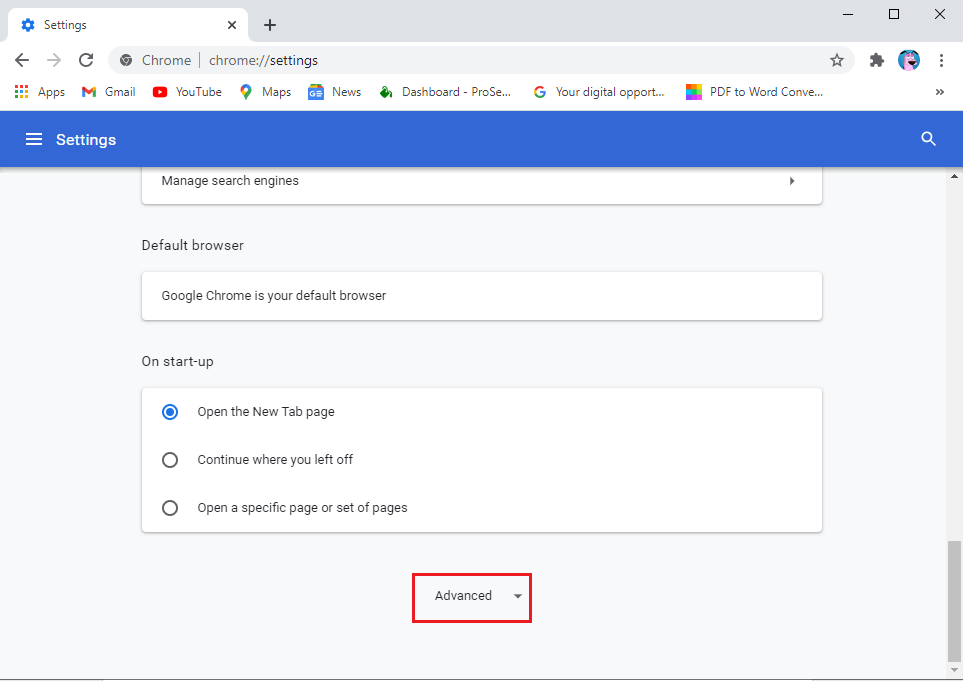
2.下にスクロールして、をタップします "高度なオプション"。
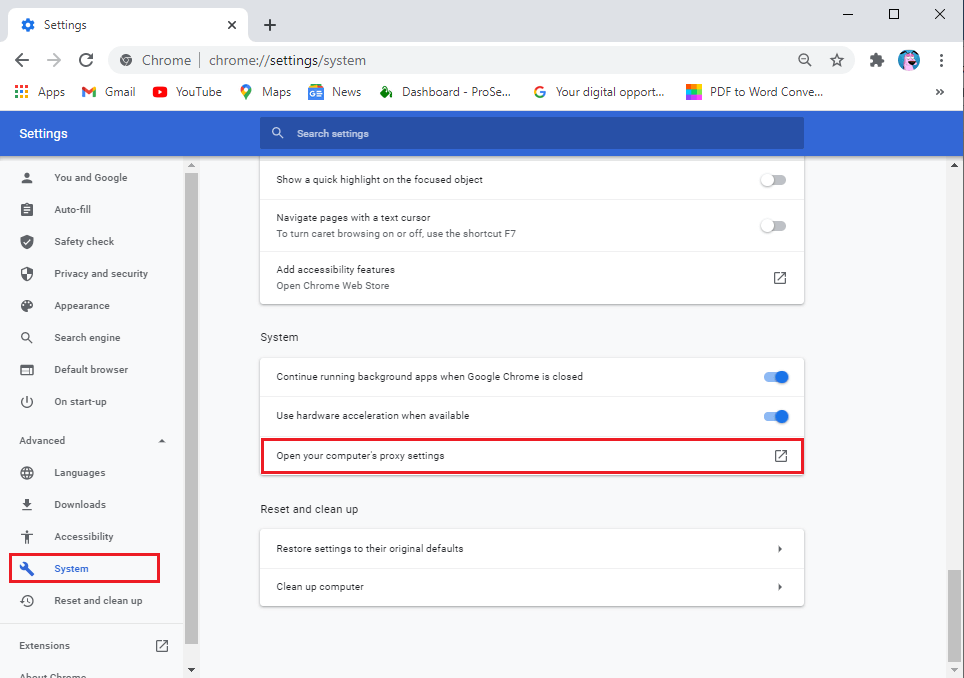
3.次に、「セクション」に移動しますしつけ以内に "高度なオプション" をクリックします 「PCプロキシ設定を開く」。
4.検索 インターネットプロパティ 検索バーで。
5.新しいウィンドウが表示されます。ここで「タブ」に移動する必要がありますالأمان"
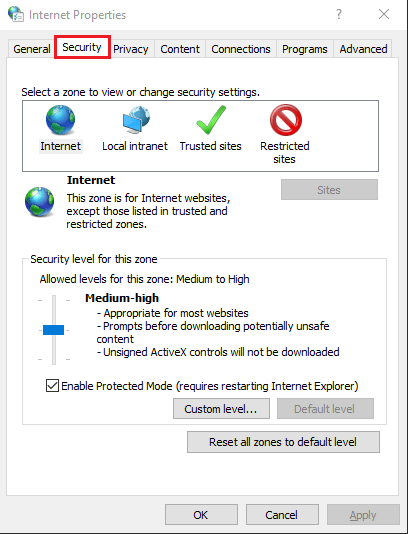
6.をクリックします 「ブロックされたサイト」 次に、ボタンをクリックします 「サイト」 メニューにアクセスします。
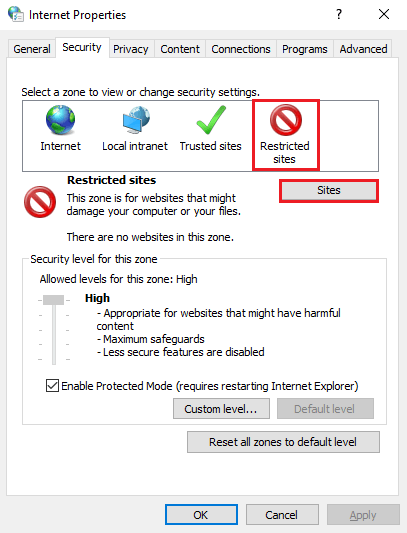
7. Google Chromeでアクセスするサイトを選択し、[削除]をクリックします。

8.最後に、「OK変更を保存します。
Google Chromeを再起動し、サイトにアクセスして、問題を修正できたかどうかを確認してください。
方法2:ホストファイルをリセットして、GoogleChromeでウェブサイトのブロックを解除します
パソコンのホストファイルをチェックして、GoogleChromeのウェブサイトのブロックを解除できます。 ホストファイルには、すべてのIPアドレスとホスト名が含まれています。 ドライブ内のホストファイルを見つけることができます C:C:\ Windows \ System32 \ drivers \ hosts
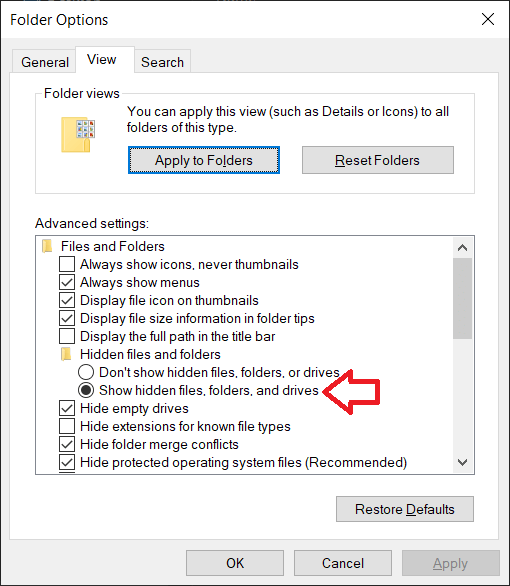
ただし、hostファイルが見つからない場合は、不正使用からホストファイルを保護するために、ホストファイルがシステムによって隠されている可能性があります。 隠しファイルを表示するには、コントロールパネルに移動し、大きなアイコンで幅を設定します。 [ファイルエクスプローラーのオプション]に移動し、[表示]タブをクリックします。 [表示]タブで、[隠しファイル、フォルダー、またはドライブを表示する]をクリックして、Cドライブ内のすべての隠しファイルにアクセスします。完了したら、上の場所にホストファイルがあります。
1.ファイルを右クリックします ザ・ホスト で開きます メモ帳.
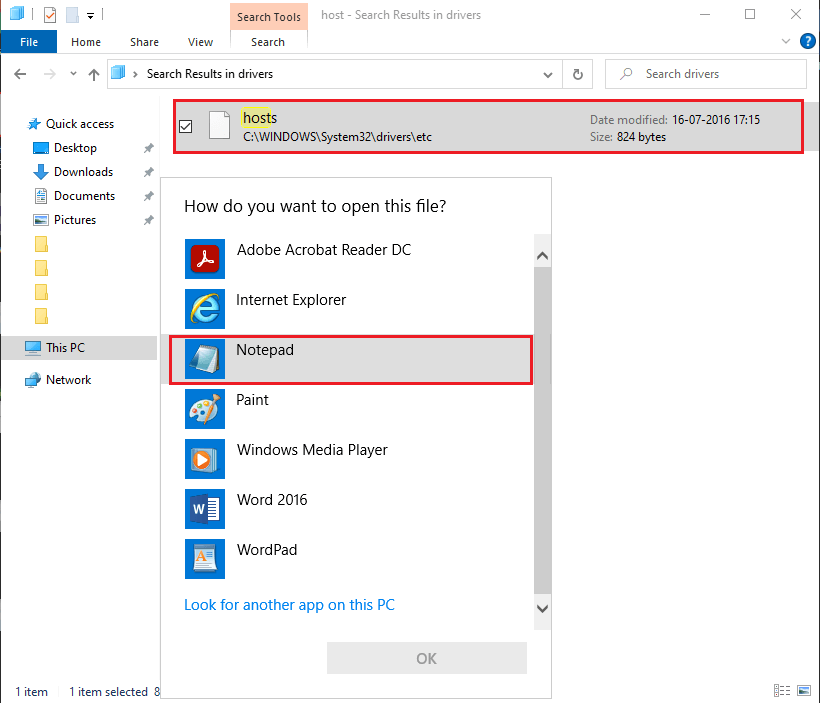
2.アクセスするWebサイトがオンになっているかどうかを選択して確認します Google Chrome 数字が含まれています 127.0.0.1 、これは、ホストファイルが変更されていることを意味します。そのため、サイトにアクセスできません。
3.問題を解決するために、強調表示することができます URL サイト全体については、 削除.
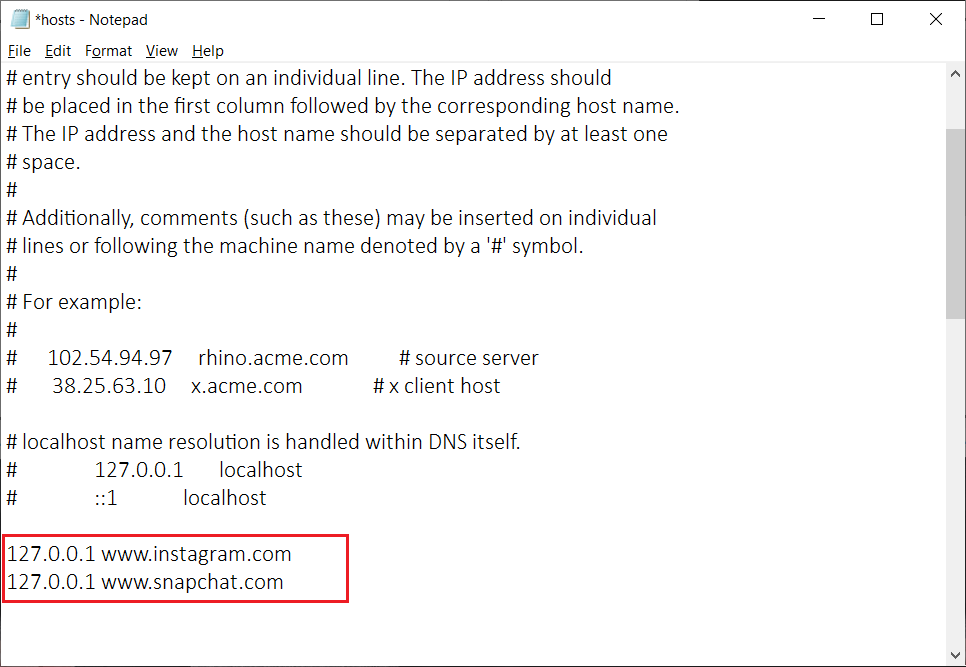
4.保存 新しい変更 وメモ帳を閉じます。
5.最後に、Google Chromeを再起動して、以前にブロックされたWebサイトにアクセスできるかどうかを確認します。
方法XNUMX:NordVPNを使用してGoogleChromeでウェブサイトのブロックを解除する
一部のウェブサイトの制限は国によって異なる場合があります。政府または当局がその国の特定のウェブサイトを制限している場合、Chromeブラウザはすべてのウェブサイトをブロックします。 ここでNordVPNが活躍します。これにより、別のサーバーの場所からWebサイトにアクセスできるようになります。 したがって、Webサイトにアクセスできない場合は、政府があなたの国のWebサイトを制限している可能性があります。 NordVPNを使用するには、次の手順に従ってください。

1.ダウンロード NordVPN お使いのデバイスで。
2. NordVPNを起動し、Webサイトにアクセスする国のサーバーを選択します。
3.変更後 国家のしもべ Webサイトへのアクセスを試みることができます。
方法XNUMX:GoogleChrome拡張機能からウェブサイトを削除する
BlockSiteなどのGoogleChrome拡張機能を使用してウェブサイトをブロックしている可能性があります。 BlockSite拡張ブロックリストに残っている可能性があるため、Webサイトにアクセスできない可能性があります。 拡張機能からウェブサイトを削除するには、Google Chromeの拡張機能アイコンをクリックして、BlockSiteを開きます。 次に、ブロックリストを開いて、ブロックリストからWebサイトを削除できます。
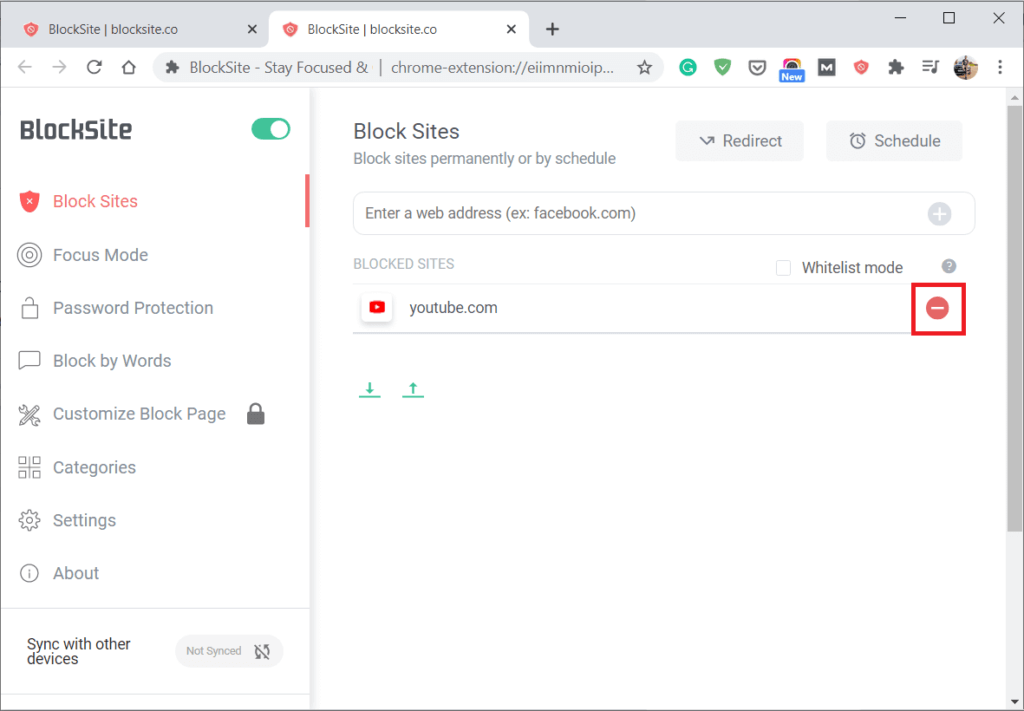
Google Chromeを再起動して、GoogleChromeでウェブサイトにアクセスできるかどうかを確認します。
よくある質問(FAQ)
Q1. Google Chromeでブロックされたサイトを許可するにはどうすればよいですか?
Google Chromeでブロックされたサイトを許可するには、ブロックされたリストからWebサイトを削除する必要がある場合があります。 このために、あなたはこれらのステップに従うことができます。
- 開いた Google Chrome そして、XNUMXつの縦の点をクリックして 設定.
- [設定]で、下にスクロールしてタップします 高度な.
- セクションに移動 しつけ [開く]をクリックします プロキシ設定。
- タブの下 عرض 、 クリック ブロックされたサイト そして、リストからサイトを削除します。
Q2.ブロックされたウェブサイトをGoogleChromeで開くにはどうすればよいですか?
ブロックされたサイトをGoogleChromeで開くには、NordVPNを使用して、サーバー上の場所を変更します。 お住まいの国では、アクセスしたいWebサイトが制限されている場合があります。 この場合、NordVPNを使用してサーバー上の場所を変更できます。
Q3.拡張機能なしでChromeでウェブサイトをブロックするにはどうすればよいですか?
プロキシ設定を開くと、拡張機能なしでGoogleChromeのウェブサイトをブロックできます。 この方法については、次の手順に従ってください。
- 開いた Google Chrome をクリックします 垂直点 到達するXNUMXつ 設定.
- [設定]で、下にスクロールして[詳細]をタップします。
- انن<XNUMXxDXNUMX><XNUMXxDXNUMX><XNUMXxDXNUMX><XNUMXxXNUMX>لل<XNUMXxDXNUMX><XNUMXxDXNUMX><XNUMXxDXNUMX><XNUMXxAXNUMX> システムパーティション [開く]をクリックします プロキシ設定。
- [表示]タブで、[ ブロックされたサイト そして、ブロックしたいサイトを追加します。
したがって、これらは、GoogleChrome上の任意のWebサイトを簡単にブロックまたはブロック解除するために使用できる最良の方法のいくつかでした。 この記事がお役に立てば幸いです。GoogleChromeのウェブサイトへのアクセスを許可またはブロックすることができました。 問題の解決に役立つ方法がある場合は、以下のコメントでお知らせください。