PuTTYは、市場で最も人気のあるオープンソースターミナルエミュレーターおよびネットワークファイル転送アプリケーションの20つです。 ソフトウェアの幅広い使用とXNUMX年以上の取引にもかかわらず、ソフトウェアの基本的な機能のいくつかは多くのユーザーにとって明確ではありません。 そのような機能のXNUMXつは、コマンドをコピーして貼り付ける機能です。 他のソースからのコマンドを入力するのに苦労している場合は、PuTTYでコマンドをコピーして貼り付ける方法を学ぶのに役立つガイドがあります。

PuTTYにコピーして貼り付ける方法
Ctrl+CおよびCtrl+VコマンドはPuTTYで機能しますか?
残念ながら、最も一般的なWindowsのコピーアンドペーストコマンドはエミュレータでは機能しません。 この不在の背後にある正確な理由は不明ですが、従来の方法を使用せずに同じコードを入力する他の方法がまだあります。
方法1:コピーしてPuTTYに貼り付ける
先に述べたように、 PUTTY 、コピーアンドペーストコマンドは役に立たず、悪影響を与える可能性があります。 PuTTY内でコードを適切に移動して再作成する方法は次のとおりです。
1.エミュレーターを開き、アイコンの下にマウスを置いて、クリックしてドラッグします。 これにより、テキストが強調表示され、同時にそれもコピーされます。
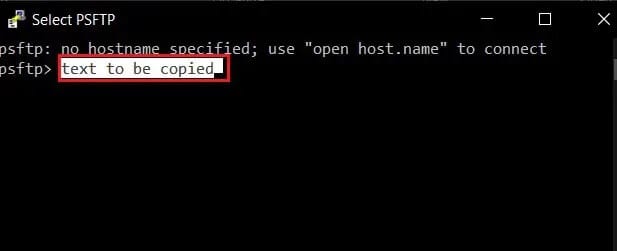
2.テキストを貼り付ける場所にカーソルを置き、右クリックします。
3.テキストは新しい場所で公開されます。
方法2:PuTTYからローカルストレージにコピーする
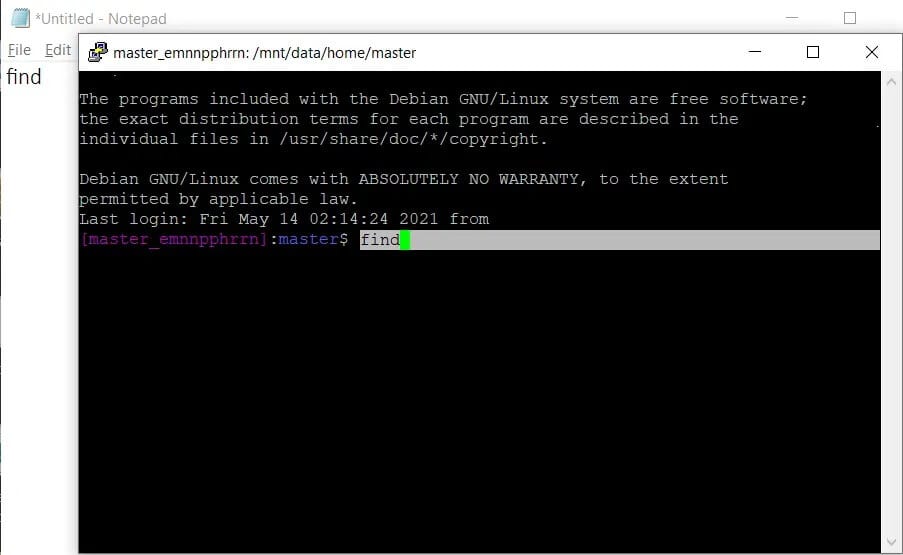
PuTTYでのコピー貼り付けの背後にある科学を理解すると、残りのプロセスが簡単になります。 エミュレータからコマンドをコピーしてローカルストレージに貼り付けるには、最初にエミュレータウィンドウ内でコマンドを強調表示する必要があります。 コードが強調表示されると、自動的にコピーされます。 新しいテキストドキュメントを開き、Ctrl+Vを押します。コードが貼り付けられます。
方法3:コードをPuTTYに貼り付ける方法
コンピューターからPuTTYにコードをコピーして貼り付ける場合も、同様のメカニズムに従います。 コピーするコマンドを見つけて強調表示し、Ctrl + Cを押します。これにより、コードがクリップボードにコピーされます。 PuTTYを開き、コードを貼り付ける場所にカーソルを置きます。 マウスを右クリックするか、Shift + Insertキー(右側のゼロボタン)を押すと、テキストがPuTTYに貼り付けられます。




1999年にプログラムが導入されて以来、PuTTYの作業は複雑になっています。ただし、上記の簡単な手順で、将来的に問題に直面することはありません。
このガイドがお役に立てば幸いです。PuTTYにコピーして貼り付けることができました。 この記事に関してまだ質問がある場合は、コメントセクションでお気軽にお問い合わせください。