絵文字やGIFの後に、ステッカーは会話で自分を表現するもうXNUMXつの方法です。 ほとんどすべてのインスタントメッセージング(IM)アプリで、ステッカーのサポートが追加されています。 WhatsAppも例外ではありません。 Facebookが所有する会社は先に進み、カスタムステッカーを作成するオプションを追加しました。 WhatsAppで独自のステッカーを作成する方法は次のとおりです。

現在のところ、カスタムのWhatsAppステッカーを作成する機能は、WhatsAppデスクトップアプリのみに制限されています。 WhatsAppモバイルアプリを使用してアカウントを作成することはできません。 ただし、作成したステッカーをWhatsAppデスクトップからWhatsAppモバイルにインポートするオプションがあります。 すべてのトリックを学ぶために最後まで完了してください。
カスタムWhatsAppステッカーパックは、思い出からインタラクティブなステッカーを作成する場合に便利です。 さらに、それは非常に簡単です。 まずデスクトップ用にWhatsAppを設定してから、ステッカーを作成しましょう。
WHATSAPPデスクトップのセットアップ
に直接移動する前に WhatsAppデスクトップまたはWeb まず、PCまたはMacでセットアップする方法を説明します(結局のところ、携帯電話番号を追加してWhatsAppアカウントにログインするほど簡単ではありません)。
ステップ 1: アプリをダウンロードする WhatsApp の أو MacのApp Storeで.
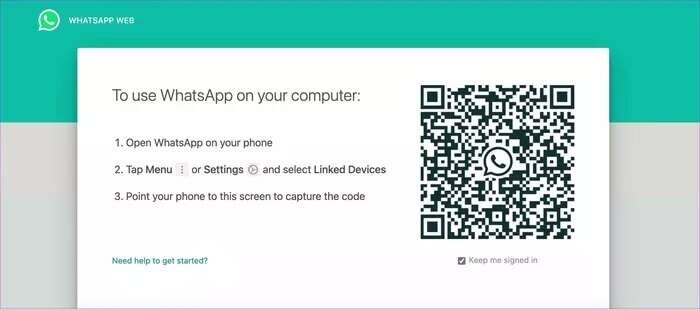
ステップ 2: アプリを開く WhatsApp PCまたはMacで、スキャン用のQRコードが表示されます。
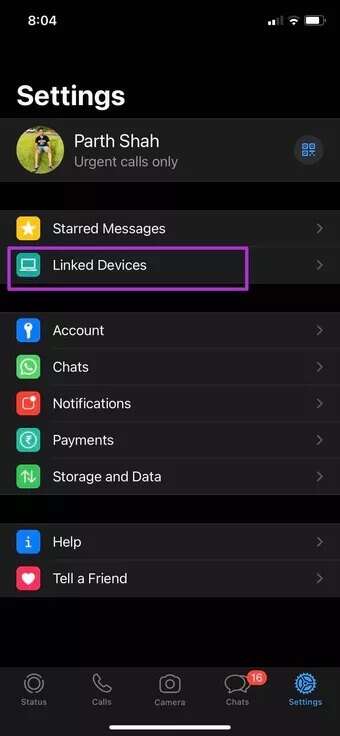
ステップ3: 携帯電話でWhatsAppを開き、 設定.
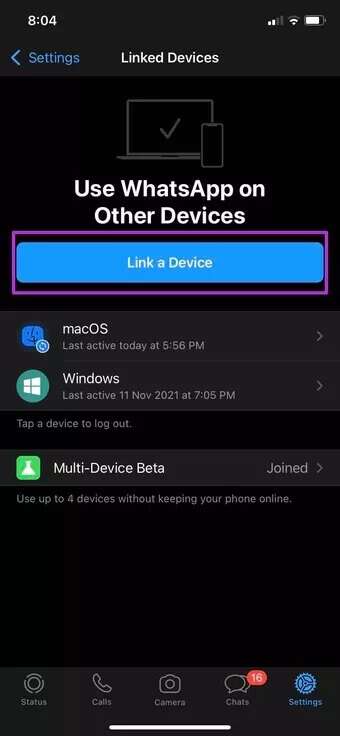
ステップ 4: 見つける 関連するデバイス オプションをクリックします デバイスを接続します.
ステップ 5: 自分自身を認証すると、内蔵カメラが開き、WhatsAppデスクトップまたはWeb上のWhatsAppに表示されるQRをスキャンします。



ステップ6: 消去 QRコード それをスキャンすると、数分以内に、すべてのWhatsAppメッセージがデスクトップアプリに表示されます。
これで、デスクトップアプリケーションを使用してカスタムWhatsAppステッカーを作成する準備が整いました。
WhatsAppでカスタムWhatsAppステッカーを作成する
まず、PCまたはMacに関連する画像が保存されていることを確認して、そこからポスターを作成できるようにします。 以下のステップバイステップの手順に従ってください。
ステップ 1: アプリを開く WhatsApp デスクトップ上。
ステップ 2: ステッカーを使用したいチャットに移動します。
ステップ3: アイコンをクリックします 絵文字 チャットで。
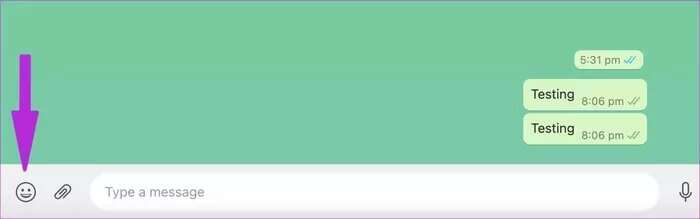
ステップ 4: アイコンを選択 ポスター GIFの横。
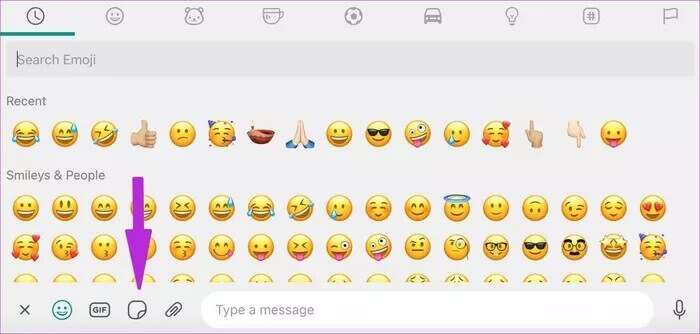
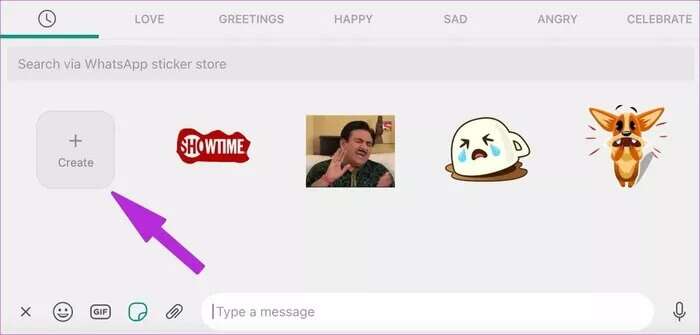
ステップ 5: 最近のステッカーのリストが開きます。
ステップ6: ボタンをクリックします "工事" WhatsAppでステッカーとして使用する画像を選択するように求められます。
ステップ 7: 見つける 画像 。が開かれます ステッカーエディター WhatsAppで。
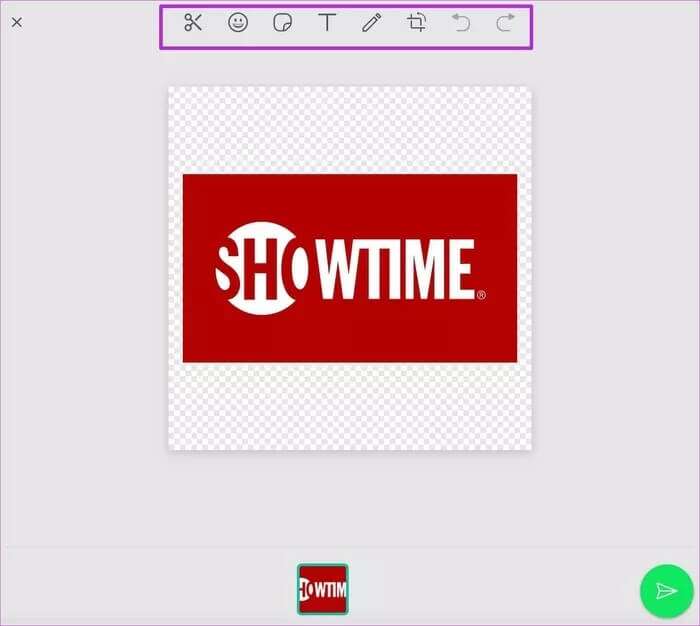
WhatsAppで画像をステッカーに変換する前に画像を編集するためのオプションは次のとおりです。
概要: これは、カスタムのWhatsAppステッカーを作成するための最も重要なツールのXNUMXつです。 アウトラインを選択し、画像上にパスを作成して不要な要素を切り取ります。 写真にパスを描いてポスターに変えることができます。
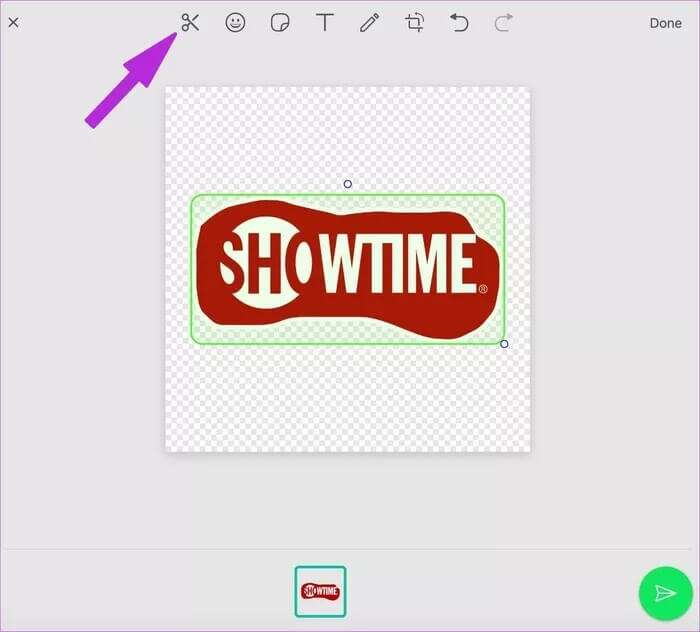
絵文字: ポスターに写真を追加する予定ですか? アイコンをクリックします 絵文字 そして、あなたに合った絵文字を選択してください。
ポスター: ラベルメニューを使用して、既存のラベルをカスタムラベルに追加できます。
文章: 名前はそれをすべて言います。 アイコンをクリックします T そして、カスタムステッカーにテキストを追加します。
ペイントツールを使用して、ポスターに色を追加することもできます。 上のスクリーンショットのアウトラインツールを使用して、シンプルな画像にポスターのような効果を追加しました。
画像に必要な変更を加えた後、送信を押すと、WhatsAppはそれをアプリのステッカーとして共有します。 WhatsAppデスクトップ作成ツールを使用して、必要な数のカスタムステッカーを作成できます。
カスタムWhatsAppステッカーを電話にインポートする
厄介な制限として、WhatsAppはデスクトップから作成されたステッカーを電話に同期しません。 作成したステッカーにデスクトップからモバイルにワンクリックでアクセスすることはできません。 ただし、このソリューションでは、電話のWhatsAppチャットですべてのカスタムステッカーを使用できます。
ステップ 1: お使いの携帯電話でWhatsAppアプリを開きます。
ステップ 2: 以前にカスタムステッカーを使用したことがある会話を開きます。
ステップ3: ステッカーをクリックして、お気に入りに追加するオプションを選択します。
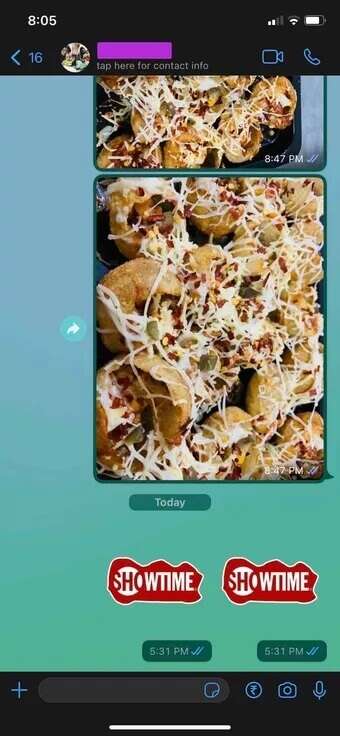
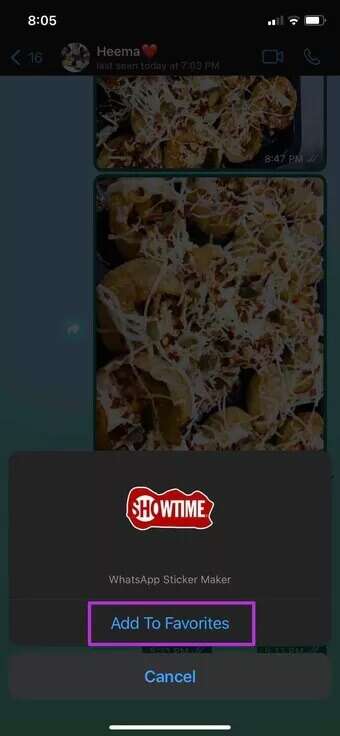
ステッカーがステッカーギャラリーに追加されます。 これで、WhatsAppチャットでステッカーを使用できます。 すべてのカスタムステッカーに対して同じ手順を繰り返し、簡単にアクセスできるようにお気に入りに追加します。
カスタムWhatsAppステッカーパックを作成する
WhatsAppはデスクトップにステッカー作成部分をインストールしましたが、WhatsAppモバイルアプリで同じ機能が表示されるのを待ちきれません。 WhatsAppで独自のステッカーを作成する方法を学んだ後、どのステッカーを作成する予定ですか? 以下のコメントであなたの創造性を共有してください。