Discordサーバーの一部であることに興味がなくなった場合は、サーバーを離れてサーバーとのそれ以上の対話を停止することができます。 デスクトップ、ウェブ、モバイルのDiscordでこれを行う方法を紹介します。

サーバーを離れると、Discordはそのサーバーから通知を送信しなくなります。 また、このサーバーにメッセージを投稿することはできず、メッセージはサイドバーから消えます。
DiscordサーバーをデスクトップまたはWebに残します
Windows PC、Mac、Linux、またはChromebookでは、Discordアプリまたは DiscordのWebバージョン サーバーから自分自身を削除します。 手順は、アプリとWebバージョンのDiscordの両方で同じです。
コンピューターでDiscordを起動します。 次に、左側のサイドバーで、終了するサーバーを選択します。
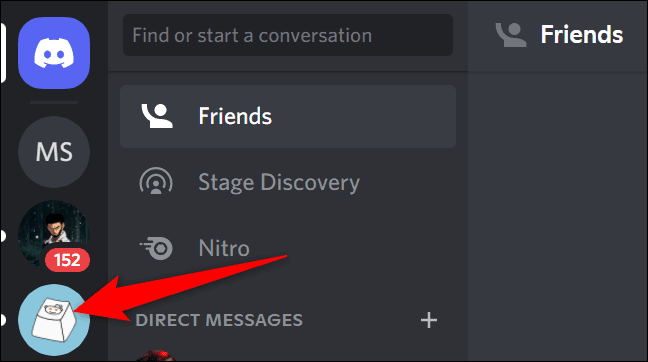
指定したサーバーページが開きます。 このページの上部で、サーバー名が表示されている場所の横にある下矢印アイコンをクリックします。
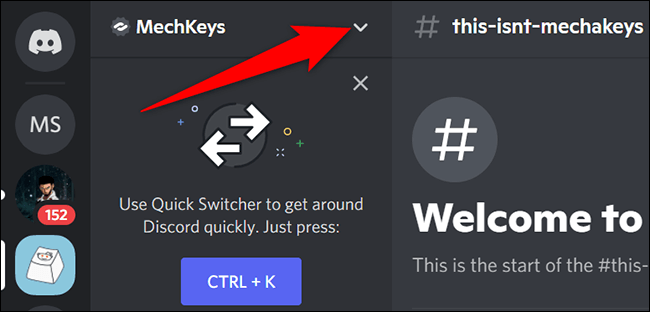
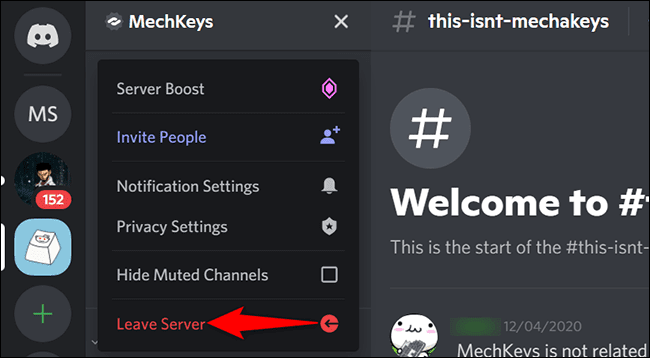
下矢印アイコンをクリックした後に開くメニューから、 「サーバーを離れる」。



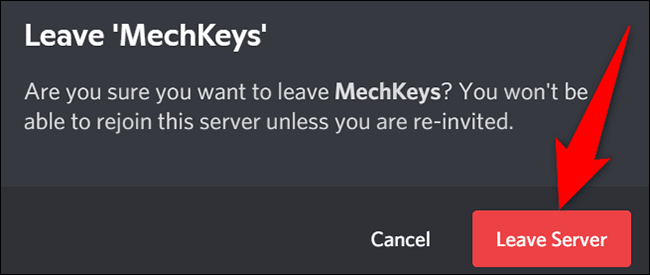
プロンプトが表示されます 「去る」。 こちらをクリック 「サーバーを離れる選択を確認します。
以上です。 指定されたサーバーから正式にログアウトしました。そのサーバーはDiscordの左側のサイドバーに再び表示されません。
Discordサーバーをモバイルに残す
iPhone、iPad、またはAndroidスマートフォンで、公式のDiscordアプリを使用してサーバーを終了します。
スマートフォンでDiscordアプリを開くことから始めます。 アプリの左上隅で、XNUMX本の水平線をタップします。
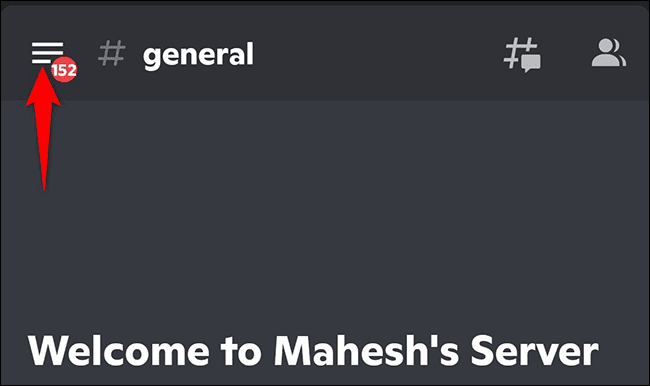
左側のサイドバーのサーバーのリストから、終了するサーバーを選択します。
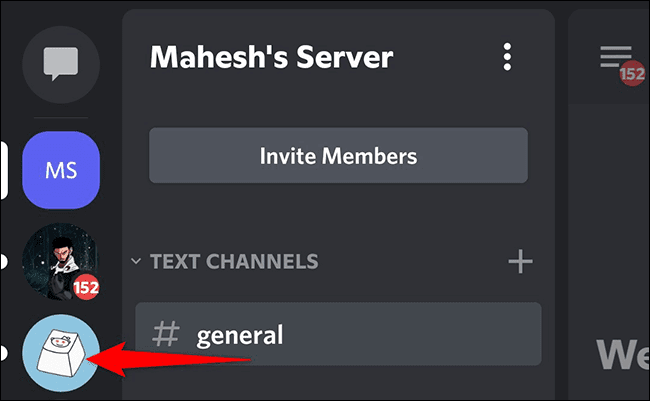
選択したサーバーの詳細が表示されます。 このサーバー画面の右上隅にあるXNUMXつのドットをタップします。
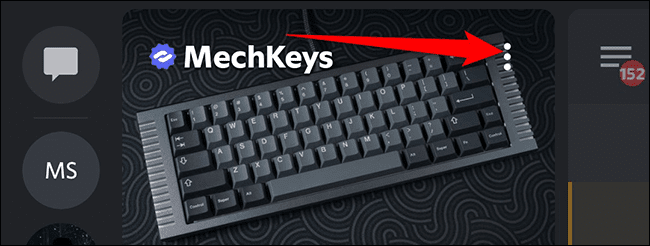
開いたメニューから「サーバーを離れる」.

「脱退」プロンプトがポップアップ表示されます。 「サーバーを離れるこの主張では。
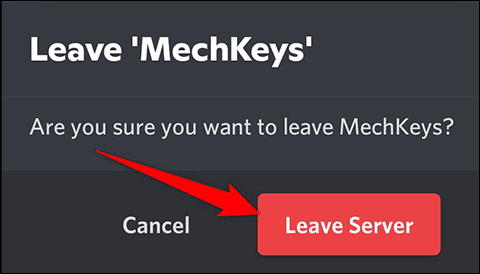
そして、それらは指定されたサーバーの一部ではなくなりました!
Discordで、独自のサーバーを作成および管理できることをご存知ですか? サーバーのセットアップは思ったほど難しくはありません。興味がある場合は、サーバーを試してみてください。