8GBのビデオメモリ(VRAM)の限界は、最新のゲームをプレイしたり、デザインや編集ソフトウェアを使用したり、人工知能アプリケーションを扱ったりする際に、より顕著になります。この容量は多くのタスクには十分ですが、特にディスプレイ解像度を上げたり、高画質設定を使用したり、大規模なプロジェクトに取り組んだりする場合など、用途によってはより多くのメモリが必要になることがあります。
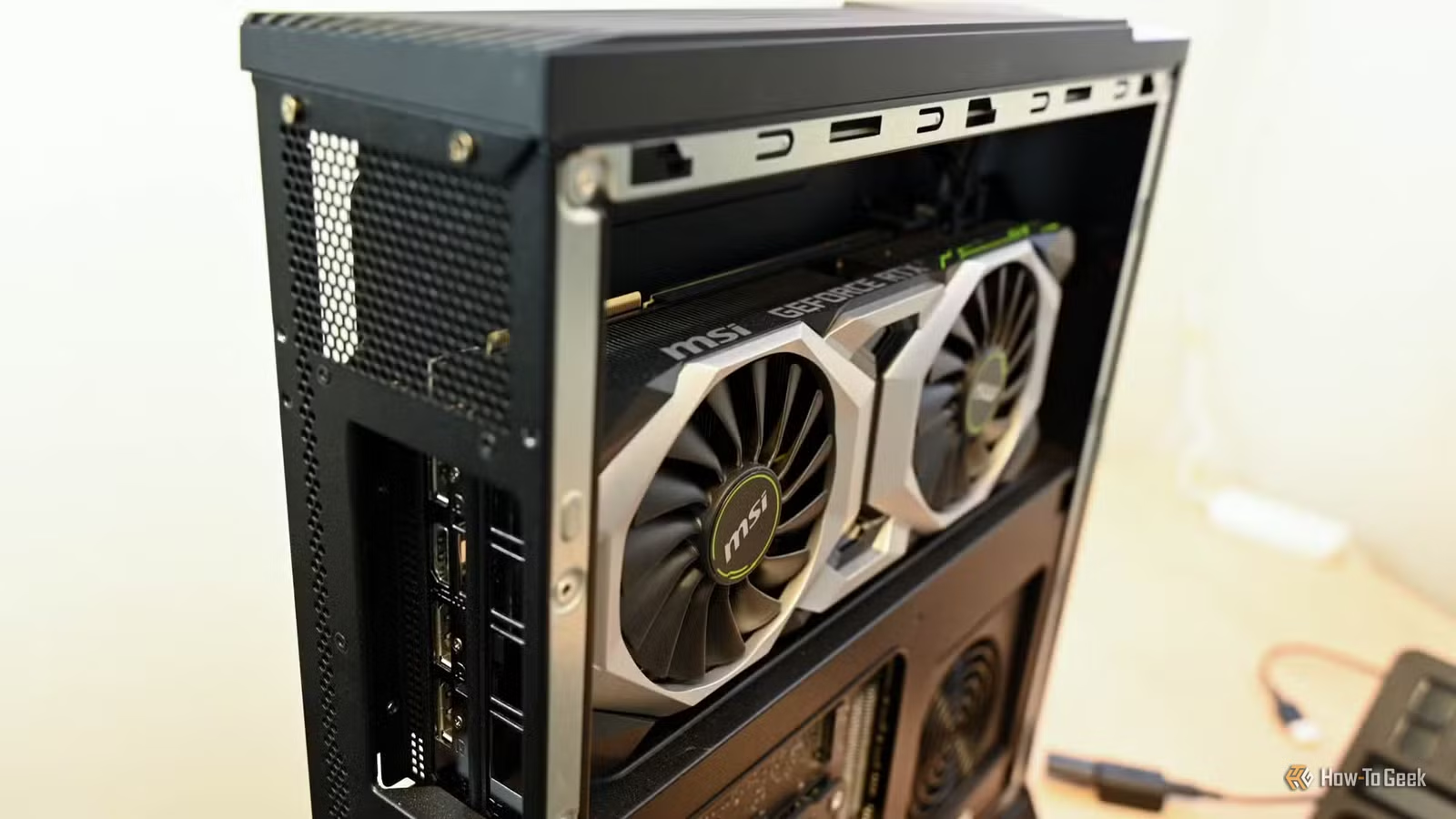
しかし、グラフィックカードの最大メモリ容量に達したからといって、必ずしも新しいものを購入する必要はありません。設定を調整したり、テクスチャ品質を下げたり、リソースを大量に消費するバックグラウンドアプリケーションを閉じたり、ソフトウェアやゲームが提供するメモリ管理オプションを利用したりすることで、VRAMの消費量を削減できます。
この記事では、限られた8GBのビデオメモリを効率的に活用し、作業を継続するための方法をご紹介します。メモリへの負荷を軽減し、パフォーマンスの問題を可能な限り回避する方法を解説します。
いつかこうなることは分かっていたが、ついに私のGPUは8GBのVRAMでは新しいゲームを低設定・低解像度でもまともに動作させることができなくなってしまった。進化は避けられないものだから、それ自体は問題ではないのだが、タイミングが最悪だった。
メモリやグラフィックカードの価格が上昇し続ける中、経済的に非常に余裕のある人や、支出の結果を気にしない人を除いて、新しいハードウェアを購入するという考えは、ほとんどすべての人にとって不可能になっています。では、8GBのビデオメモリでゲームを楽しむにはどうすればいいのでしょうか?私は、現代のゲームではある程度の妥協を受け入れ、現状の性能に合わせて期待値を調整することを学びました。
家庭用ゲーム機のジレンマ
どうも辻褄が合わないようだ。
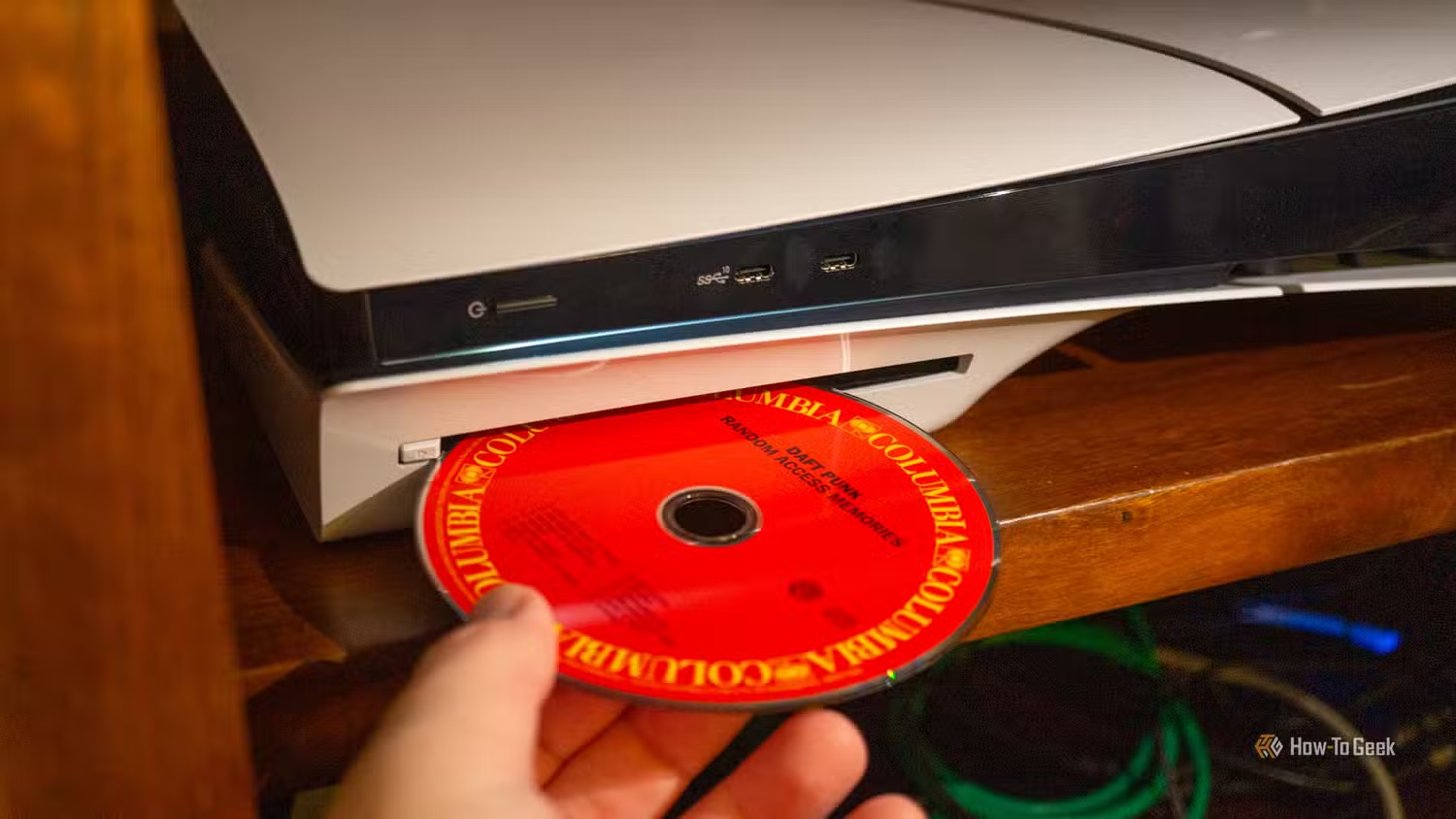
ゲームにおけるビデオメモリ(VRAM)の必要容量が増加している一方で、家庭用ゲーム機の総メモリ容量は発売当時と変わっていないのはなぜだろうかと疑問に思う人もいるかもしれない。現代のゲーム機で発売されるゲームは、当時同じハードウェアで発売されたゲームよりも多くのビデオメモリを必要とするべきではないだろうか?
その秘密は、PS5のようなデバイスが統合メモリアーキテクチャを採用している点にある。中央処理装置(CPU)とグラフィックス処理装置(GPU)が同じメモリプールを共有しているのだ。つまり、それぞれに割り当てられるメモリ量を動的に調整できる。例えば、ゲームが9ギガバイトまたは10ギガバイトのビデオメモリを必要とする場合、PCのシステムメモリ(RAM)に通常格納される残りのゲームデータに余裕があれば、それだけのメモリを割り当てることができる。
さらに、統合メモリアーキテクチャにより、開発者はより効率的に作業できます。PCでは、ゲームプレイ中にシステムメモリとビデオメモリ間で特定の種類のデータが複製されることがよくありますが、コンソールではその必要はありません。CPUとGPUが同じメモリ位置を直接読み取ることができるからです。そのため、PCが16GBのシステムメモリと8GBのビデオメモリを搭載している場合でも、合計メモリが16GBしかないPS5は、テクスチャ品質の面でPCを上回ることができます。つまり、8GBのGPUを搭載すると、コンソール向けに最適化されたゲームでは直面しない非常に高い限界に達することになります。
グラフィック品質設定は、もはや以前と同じような意味を持たない。
それは単なる「レッテル」に過ぎない。それ以上でも以下でもない。
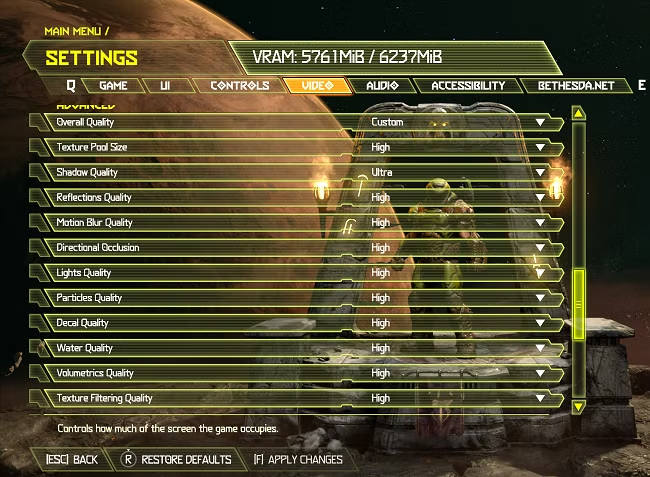



ビデオゲームにおけるグラフィック設定の特異性は、明確な客観的意味を持たない点にある。「高」や「中」といったテクスチャの精度を表す用語は、開発者の指定に完全に依存する。例えば、あるゲームの「ウルトラ」設定は、別のゲームの「高」設定と見た目が似ている場合がある。
したがって、限られた8GBのVRAMに合わせて新しいゲームでテクスチャ解像度を「低」または「中」に選択しなければならないとしても、必ずしも以前プレイしたゲームと比べて画質が悪くなるわけではありません。新しいゲームではテクスチャ品質の基準が引き上げられているかもしれませんが、以前は「高」とされていた設定が「低」になったからといって、実際に画質が低下しているわけではないのです。
これには別の側面もあります。最近のゲームの中には、一見すると視覚的な品質に目立った違いが見られないテクスチャ設定があるものがあります。先日、Digital Foundryが『The Blood of Dawnwalker』について解説した動画を見たのですが、そこでは設定がテクスチャの品質そのものに直接影響を与えるのではなく、テクスチャストリーミングの仕組みと割り当てられるメモリ容量に影響を与えると指摘されていました。つまり、「中」や「低」の設定でも、主人公などの重要な要素には高品質のテクスチャがレンダリングされ続けるものの、設定を高くした場合と比べて、カメラに近いエリアではテクスチャのポップインやディテールの粗さが目立つ可能性があるということです。
4K画面で1080p解像度、かつ強力なアンチエイリアシング(AA)を有効にしてプレイする場合:
それは古い基準ではあるが、今でも有効で受け入れられている。

私は主に、4K Mini-LEDディスプレイに接続した専用ゲーミングノートPCでPCゲームをプレイしていますが、ミドルレンジのRTX 4060をこのような高解像度画面で効率的に動作させる方法はいくつかあります。NVIDIAのDLSSテクノロジーは、1080pや1440pの解像度を4K画面にアップスケールする際に理想的なソリューションであり、古いゲームでも非常に優れた効果を発揮します。
しかし最近、私は最新ゲームを1080p解像度でプレイし始めました。これは、4KモニターがFHDコンテンツを処理する際に行う「整数アップスケール」処理をテレビ自体に任せるためです。DLSSを使って1080pから4Kにアップスケールする代わりに、元の1080pフレームにDLAAを適用し、その後はテレビにアップスケール処理を任せています。
DLSSとDLAAはどちらもVRAM使用量に影響を与えるため、最近のゲームでは、DLSSのパフォーマンスモードを4Kで使用するよりも、DLAAを1080pで使用する方がパフォーマンスが良く、カクつきが少ないことに個人的に気づきました。DLAAはギザギザしたエッジを処理できるため、画像は若干シャープさに欠けますが、最終的な結果には非常に満足しています。(ただし、個人差があるかもしれません。)
フレーム生成やレイトレーシング技術のことは忘れてください。
よく考えてみると、結局は必要なくなるかもしれない。
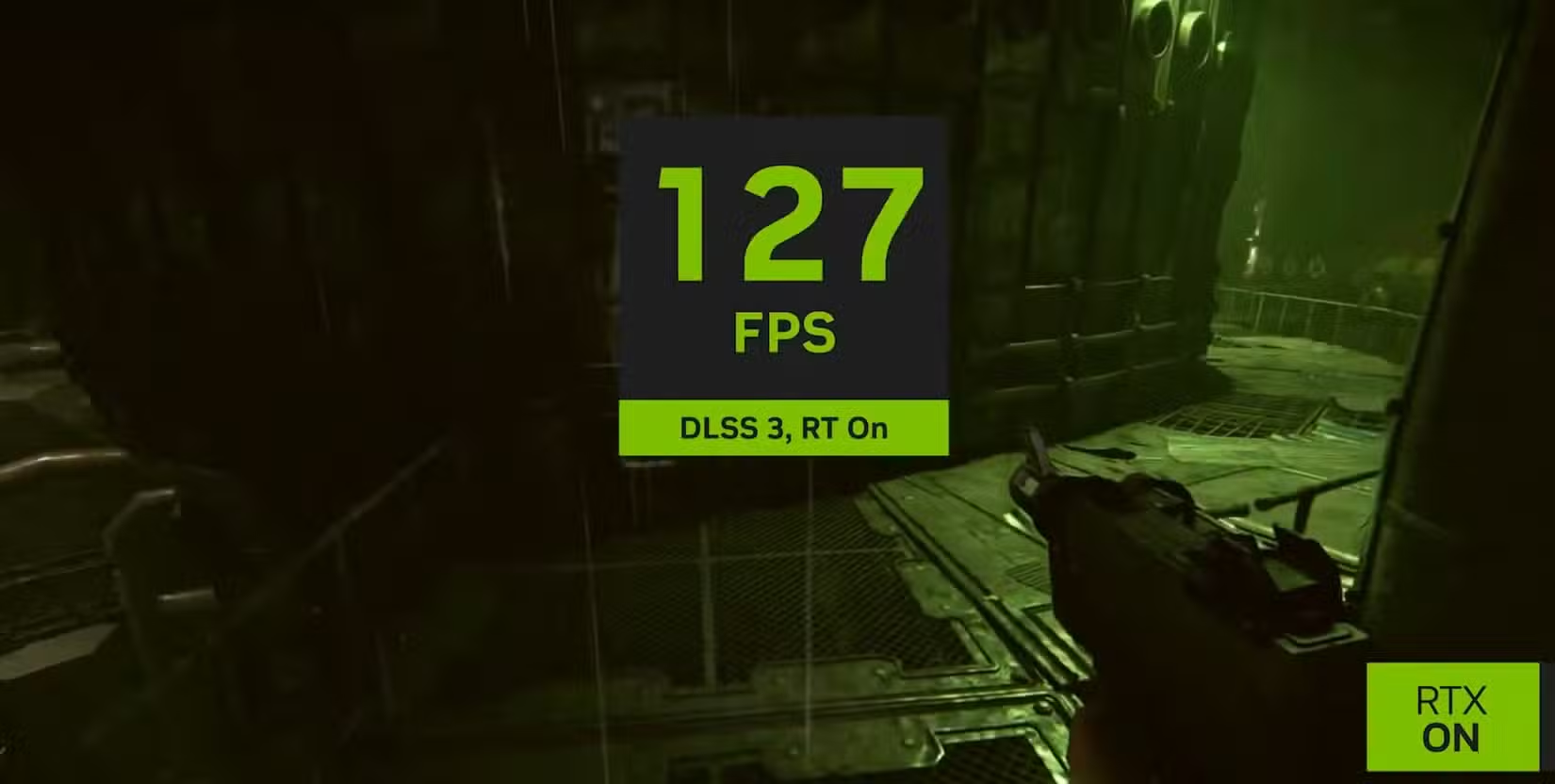
フレーム生成機能は、私のようなローエンドのグラフィックカードでも高リフレッシュレートディスプレイの性能を最大限に引き出すために特別に設計された機能です。RTX 4060を使えば1080pで毎秒60フレーム以上を実現するのは簡単ですが、フレーム生成機能を有効にすれば、実際に多くのフレームをレンダリングすることなく、120Hzディスプレイに匹敵する滑らかな動きを実現できます。
残念ながら、フレーム生成機能を使用するには、追加のビデオメモリ(VRAM)が必要になります。一部のゲームでは、この機能を有効にするとVRAMのスワッピングによってパフォーマンスが低下することがあり、テクスチャの詳細度を下げるか、フレームレートを下げざるを得ない状況になります。
レイトレーシングは、ビデオメモリの使用量に大きな影響を与える機能の一つです。RTX 4060はレイトレーシングに対応していないと思われるかもしれませんが、多くのゲームはこの技術に基づいてレイトレーシングシャドウやグローバルイルミネーションを処理でき、視覚的な品質が著しく向上します。残念ながら、レイトレーシング機能を一つ有効にするだけでも、その技術を実行するためにビデオメモリに追加のデータ構造を保存する必要があります。しかし、レイトレーシング機能を追加するとグラフィックス処理の負荷は増加しますが、必要なのはレイトレーシングデータ構造のコピー一つだけです。
皮肉なことに、私のMacBook Pro(M4 Proチップ搭載)のグラフィック処理ユニットはRTX 4060カードよりも性能が劣るにもかかわらず、PCでは処理できないレイトレーシング機能やテクスチャの詳細度を備えたゲームをプレイできます。これは、PlayStation 5と同様に、グラフィック処理ユニットがより多くのメモリ領域にアクセスできる24GBの統合メモリのおかげです。
良い結果を出すことができます
これらはあくまで私個人が試して効果があった調整方法の一部であり、決まった手順ではありません。実際には、ゲームによってビデオメモリ(VRAM)の扱い方が異なるため、1080p解像度でDLAAを使用する私の方法がうまくいく場合もあれば、DLSSパフォーマンスモードを使用した方が良い結果が得られる場合もあります。
したがって、最も重要なことは、新しいゲームを試したときにビデオメモリが99%使用されているのを見てすぐに諦めることではなく、どの機能が最もメモリを消費しているかを実験的に調べ、画質の面で許容できるバランスが得られるように設定を下げることです。
8GBのVRAMは一部の最新ゲームやアプリケーションでは不足する可能性があるものの、グラフィックカードの性能に合わせて設定を最適化すれば、多くのニーズを満たすことができます。グラフィック品質を下げたり、起動中のアプリケーションを管理したり、メモリ使用量を監視したりすることで、ボトルネックを最小限に抑え、ユーザーエクスペリエンスを向上させることができます。
パフォーマンスの低下やビデオメモリ不足のメッセージが表示され始めた場合は、作業中にVRAMの使用状況を監視し、メモリを最も消費する設定から調整してみてください。これらの手順を実行することで、効率的な作業を継続し、グラフィックカードのアップグレードを本当に必要になるまで延期できる可能性があります。