KDE Plasmaは、洗練されたグラフィカルユーザーインターフェース(GUI)というだけでなく、デスクトップを自由にカスタマイズし、細部に至るまで制御できる統合環境です。GNOMEやXFCEといった他のインターフェースと比較して、KDEは驚異的な柔軟性と、タスクバーから通知、ウィンドウレイアウトまで、ほぼすべての要素を簡単に変更できることで知られています。これらの機能は、見た目や操作性を変えるだけでなく、システムとのやり取りや作業方法にも直接影響を与えます。KDEの組み込みツールを詳しく見ていくと、インテリジェントなショートカット、柔軟なコントロールパネル、そしてよりスムーズなユーザーエクスペリエンスを提供するツールによって、日々のワークフローを改善し、時間を節約できることがお分かりいただけるでしょう。

KDE Plasma を使っているのに、Windows と同じような使い方をしていませんか?KDE Plasma の設定を最大限に活用できているか不安ですか?ここでは、コンピューターの使い方と操作方法を一変させた 5 つの革新的な機能をご紹介します。
デフォルトでは、KDE Plasma は Windows のルック&フィールを模倣した、ありきたりのデスクトップ環境のように見えるかもしれません。しかし、実際にはそれ以上のものがあります。Plasma は、デスクトップコンピューティングに対する考え方を根本的に変える独自の機能を提供し、日常的なタスクをシームレスな操作へと変革します。これは単なる作業方法の違いではなく、様々な摩擦を取り除き、より効率的なワークフローを実現する、より優れた方法です。以下に、KDE Plasma で私が気に入っている機能トップ 5 と、それがデスクトップコンピューティングへのアプローチをどのように変えたのか、そしてなぜもう戻れないのかを簡単にご紹介します。
5. KDEアクティビティと相互運用する仮想デスクトップ
私は昔から、アプリを最小化したり最大化したり、Alt+Tabでウィンドウを切り替えたりする従来のマルチタスクが大嫌いでした。そこで、Microsoftが仮想デスクトップを導入した時は、すっかり気に入ってしまいました。すべてのアプリウィンドウを開いたままにして、専用の仮想スペースに重ねて整理できるからです。しかし、ワークフローが複雑になるにつれて、混乱も増えてきました。
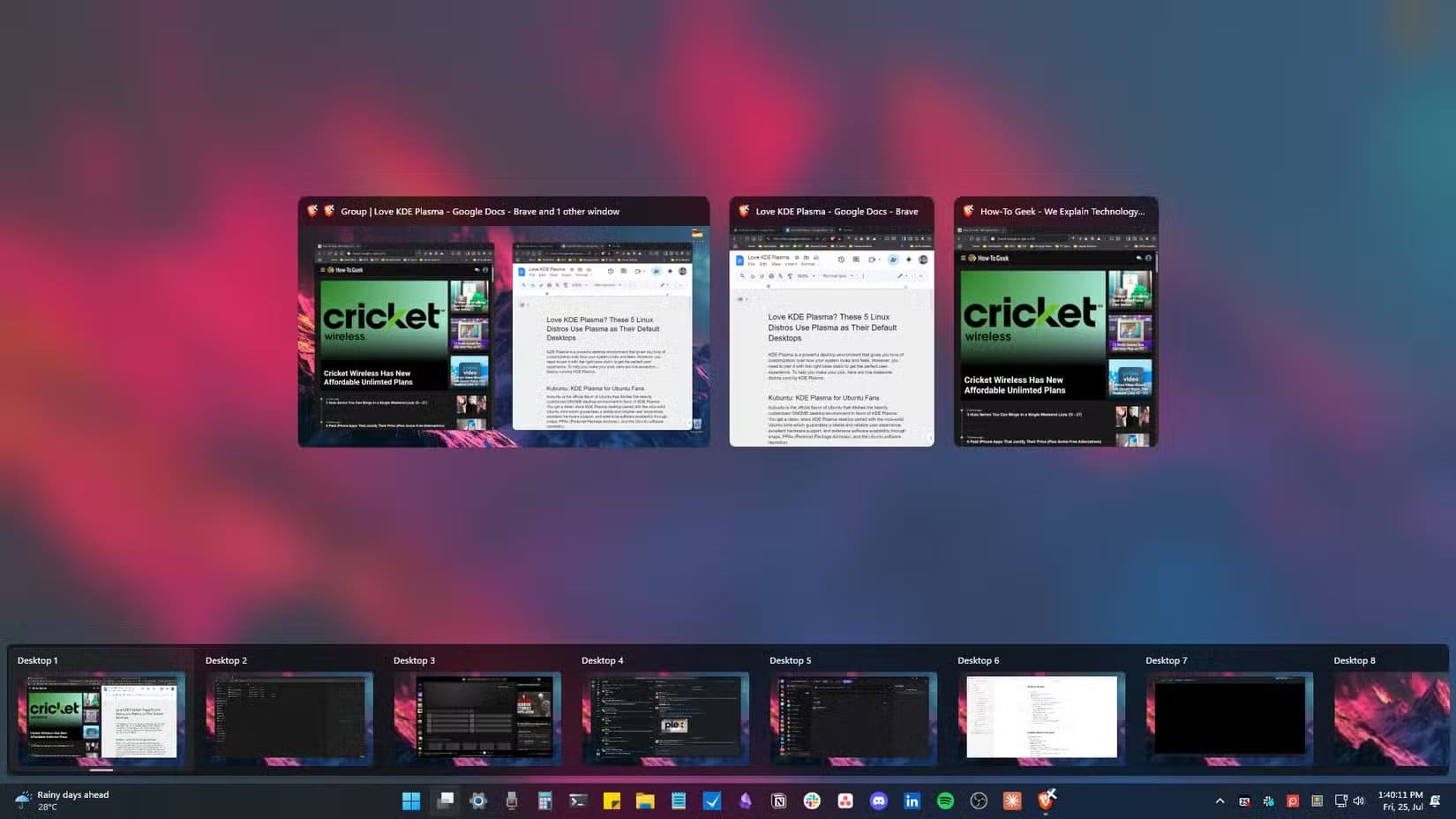
実際、この新しい複雑なワークフローに数年間慣れていましたが、Plasma に切り替えて KDE アクティビティを発見しました。これは、仮想デスクトップを重複して設定できるユニークで強力な機能です。いわば、仮想デスクトップのための仮想デスクトップです。各アクティビティは、それぞれ異なる仮想デスクトップセットを持つ独立したワークスペースのようなものです。もちろん、異なる壁紙、デスクトップウィジェット、さらにはインストール済みのアプリケーションも使用できます。これにより、ワークフローをより適切に分割して整理できます。
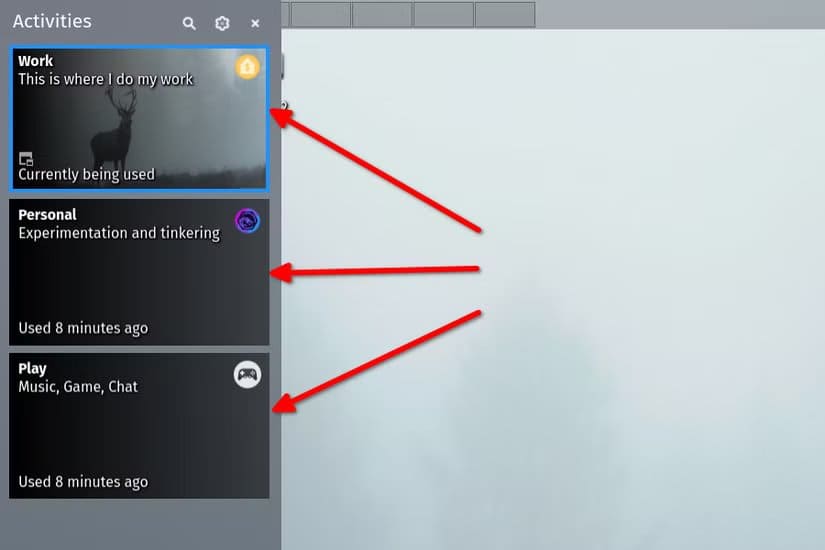
現在のセットアップでは、「仕事」「遊び」「個人」の3つのアクティビティを使用しています。「仕事」には専用の仮想デスクトップが4つあります。1つは執筆とリサーチ用、1つはSlackでチームとコミュニケーションを取る用、1つはNotesアプリ用、そして最後に、新しくダウンロードしたファイルやスクリーンショットに素早くアクセスするためのファイルマネージャーです。「遊び」アクティビティには3つの仮想デスクトップがあり、それぞれにSpotify、Discord、Steamというアプリが1つずつ配置されています(ゲームをプレイしている時以外は通常空です)。「個人」アクティビティはより自由に使えるので、新しいツールを試すのに使っています。以前はWindowsで8つ以上の仮想デスクトップを使用していたものが、KDEアクティビティ3つに簡素化され、仮想デスクトップの数も4つ以下に抑えられました。
4. ウィンドウ管理のためのネイティブウィンドウタイリング
ウィンドウのタイリングは、ワイドスクリーンモニターを使用する際に必須の機能です。小型モニターでは、通常、シンプルなウィンドウタイリング機能を使用できます。アプリケーションウィンドウを画面の端に移動すると、自動的に所定の位置にスナップされ、画面スペースの半分を占めます。しかし、ウルトラワイドモニターでこの操作を行うと、ウィンドウ内のコンテンツが離れすぎていて、コンテンツを見るために頭を動かす必要がある(少なくとも私はそうします)ため、作業環境が台無しになってしまうという問題があります。
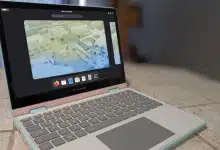
ウルトラワイドモニターでは、ウィンドウを最前面中央に配置し、両側に参照用のアプリケーションを6つずつ追加するのが最適です。従来のドッキングはこのような配置には適していませんでしたが、ウィンドウタイリングを使えば、カスタムゾーンを作成し、アプリケーションウィンドウを素早く固定できます。私はKDE PlasmaでBismuth拡張機能を使って初めてウィンドウタイリングを試しましたが、開いているウィンドウの管理方法が一変しました。Plasma XNUMX以降では、ウィンドウタイリングはデスクトップ環境に不可欠な要素となっており、これは本当に素晴らしいことです。
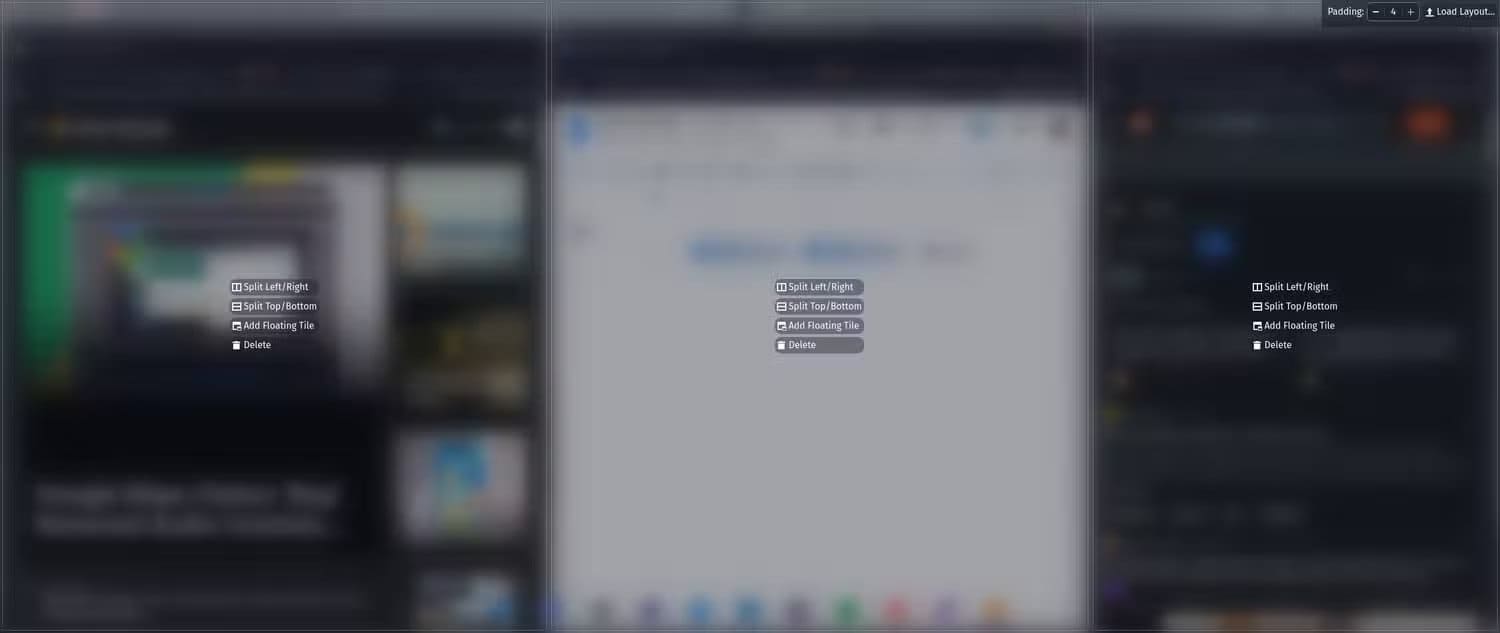
使い方はこうです。Meta+Tを押すと、デスクトップを特定のゾーンに分割できるウィンドウが開きます。私は個人的に3つの垂直ゾーンに分割していますが、同じように簡単に分割できます。ゾーンを設定したら、Shiftキーを押しながらアプリケーションウィンドウを指定のゾーンにドラッグして固定します。
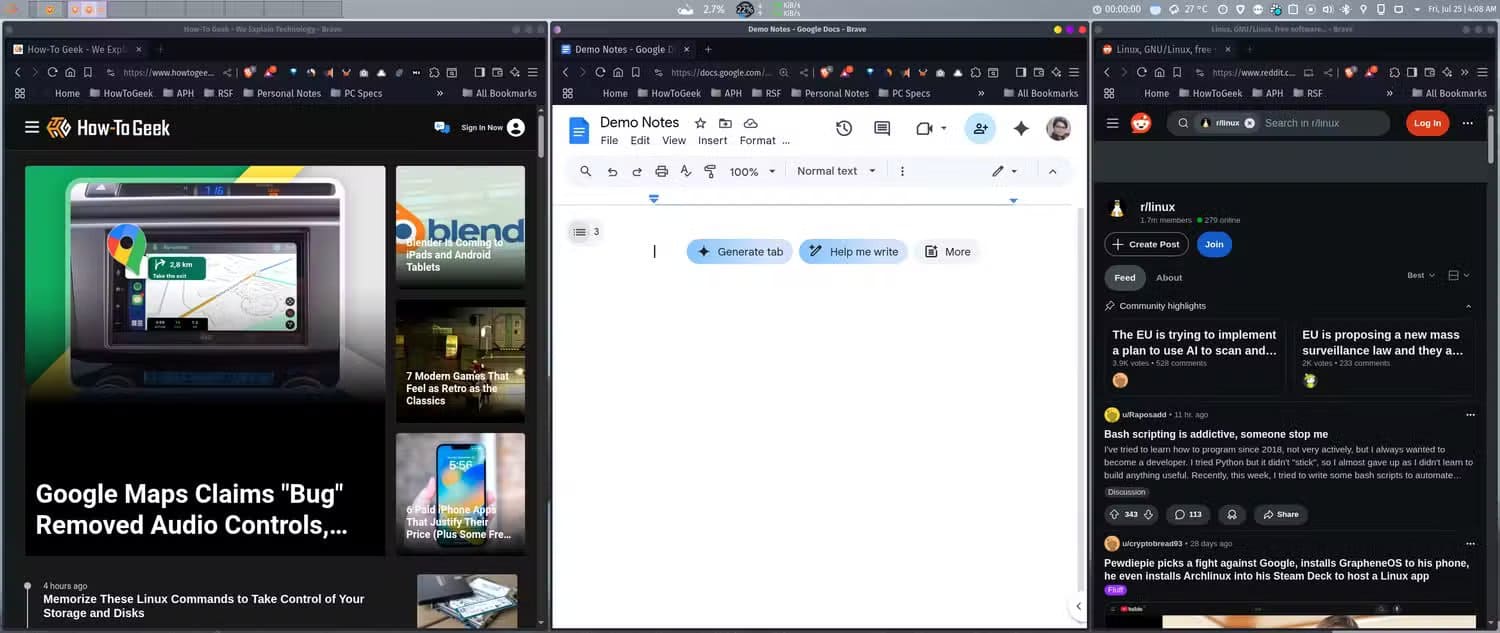
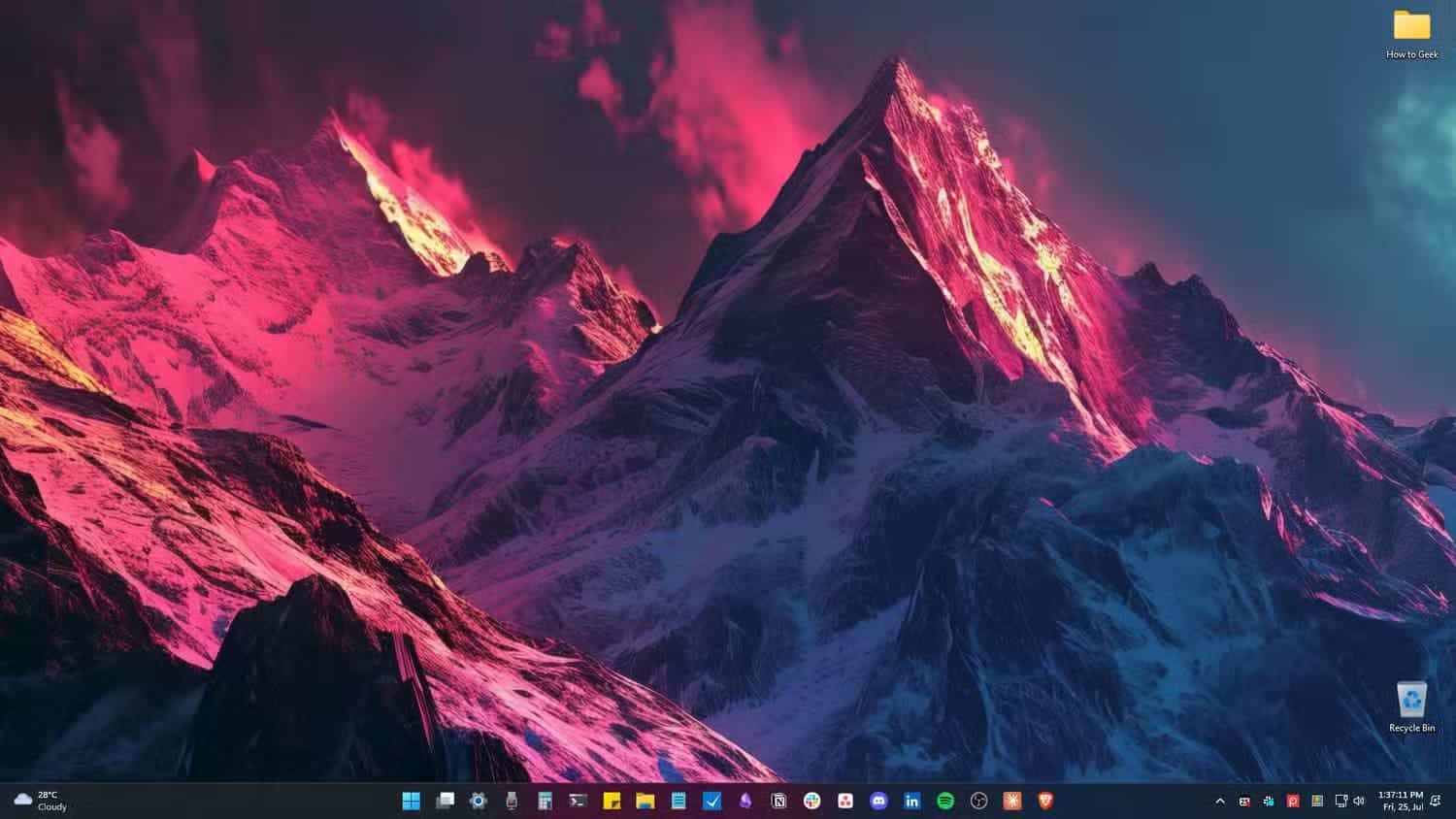
はい、Windows 11には「スナップレイアウト」と呼ばれるウィンドウのタイリング機能が搭載されていますが、直感的な実装ではなく、最大化ボタンにマウスオーバーして、選択したウィンドウの位置を指定する必要があります。パワーユーザーの中には、PowerToysのFancy Zonesを使うことを提案する人もいるかもしれません。これは良い選択肢ですが、KDE Plasmaほどシームレスではありません。
まず、レイアウトを変更するには、直接キーボードショートカットを使うのではなく、PowerToysを開いて編集する必要があります。最も重要なのは、ウィンドウのサイズを変更すると、隣接するウィンドウも自動的にサイズが変更されてスペースを節約するようにウィンドウを固定することです。これはPlasmaでは完璧に機能しますが、Windowsではバグが多く、信頼性が低いと感じました。
通知
KDE Plasma でのウィンドウのタイリングは、Linux ウィンドウ マネージャーでのタイリングとは異なります。
3. 便利な情報とショートカットのためのコントロールパネルツール
Windows 7の時代から、コントロールパネルのウィジェットはずっと愛用しています。しかし、従来のデスクトップウィジェットの大きな問題は、作業を開始してアプリを開くと、それらすべてがウィンドウの後ろに隠れてしまうことです。一部のウィンドウを最小化したり、「デスクトップを表示」ショートカットを使ったりすることはできますが、メモウィジェットや天気予報をちょっと見るためだけにウィンドウを頻繁に切り替えるのは、ワークフローとして非効率的です。
KDE Plasma は Windows 7 と同様にコントロールパネルウィジェットを提供するようになりましたが、KDE Plasma の特徴は、ウィジェットをパネル(画面の端に常時表示される Windows タスクバーのようなバー)に直接読み込むことができることです。私の現在の設定では、画面上部にパネルがあり、アプリケーションランチャー、仮想デスクトップスイッチャー、システムリソースモニター、タイマー、メモボタン、天気、システムショートカット、そして日付と時刻の 8 つのウィジェットが表示されています。
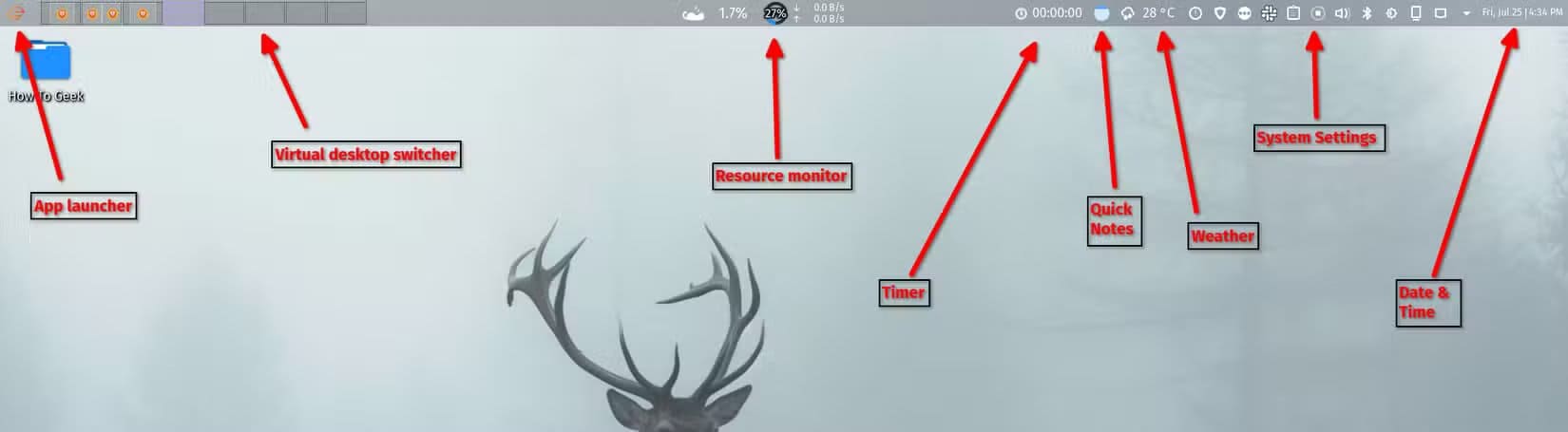
パネルは常に表示されているので、いくつのアプリを開いていても、これらのツールはすべてそこにあります。必要な情報やショートカットは、何層ものウィンドウに隠れることなく、一目見るかクリックするだけで表示されます。これらのツールはキーボードショートカットで起動することもできます。
2. マルチパネルレイアウトによる豊富なカスタマイズ
Windowsを使ったことがある人なら、タスクバーという単一のパネルしか使えないことをご存知でしょう。そしてWindows 11では、Microsoftはタスクバーを画面下部から移動させることすら望んでいないようです。一方、Macはデュアルペインレイアウトを採用しています。上部にメニューバー、下部にドックがあり、必要に応じてサイドに移動できますが、柔軟性はこれ以上ありません。

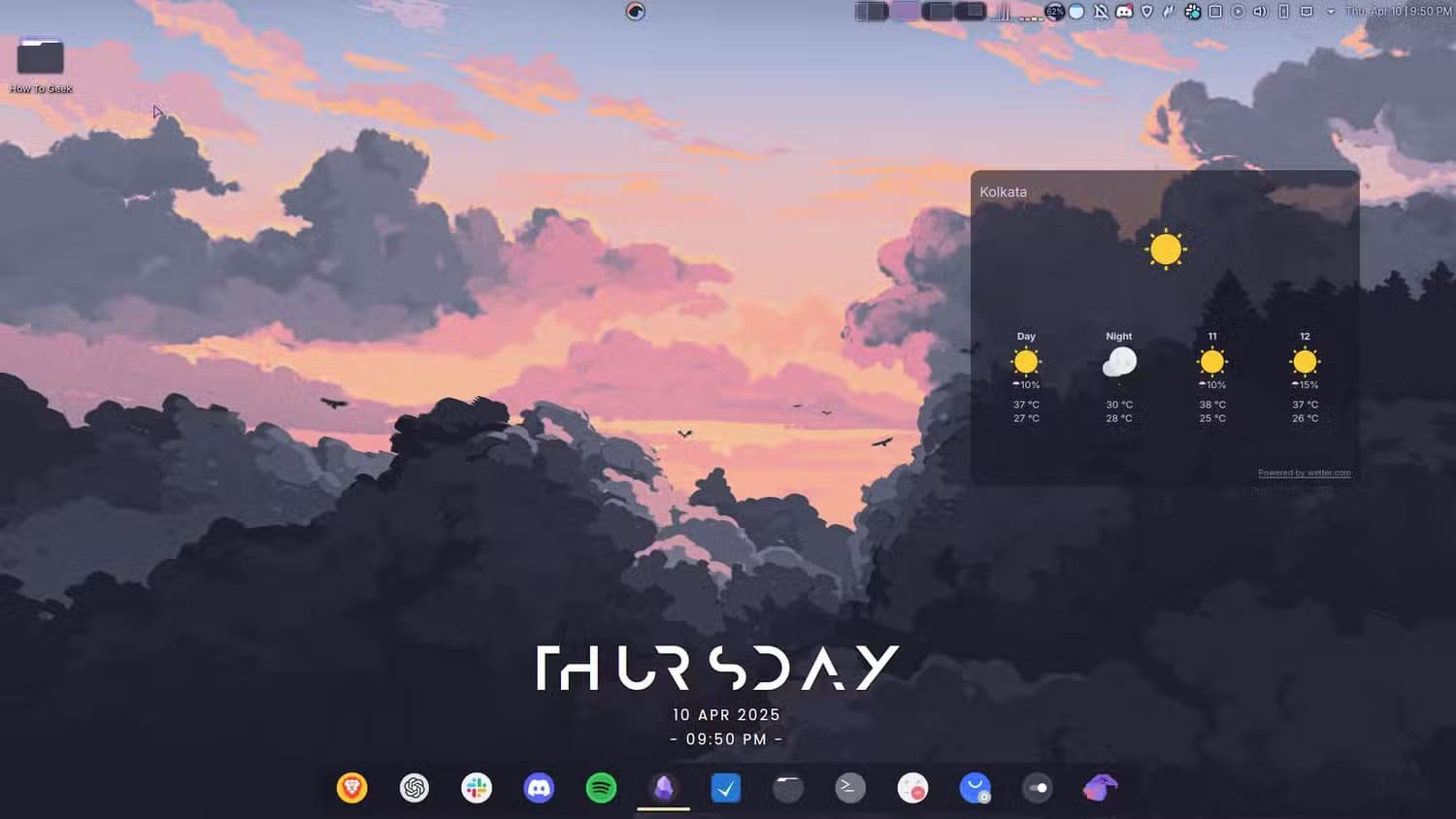
KDE Plasma では、パネルは 1 つや 2 つに限定されません。好きなだけ、好きな場所に追加できます。例えば、画面の 4 辺すべてに 4 つのパネルを追加したり、中央に 1 つ追加したりすることも可能です。ぜひ試してみてください。私は個人的に 3 つのパネルレイアウトを使用しています。上部に便利なパネルツールを配置し、左側にインストール済みおよび現在実行中のアプリ(macOS Dock など)を表示し、最後に下部にメディアコントロール付きのミュージックビジュアライザーを表示します。しばらくこの構成を使用していましたが、見た目が少し煩わしく感じたため、使用しなくなりました。
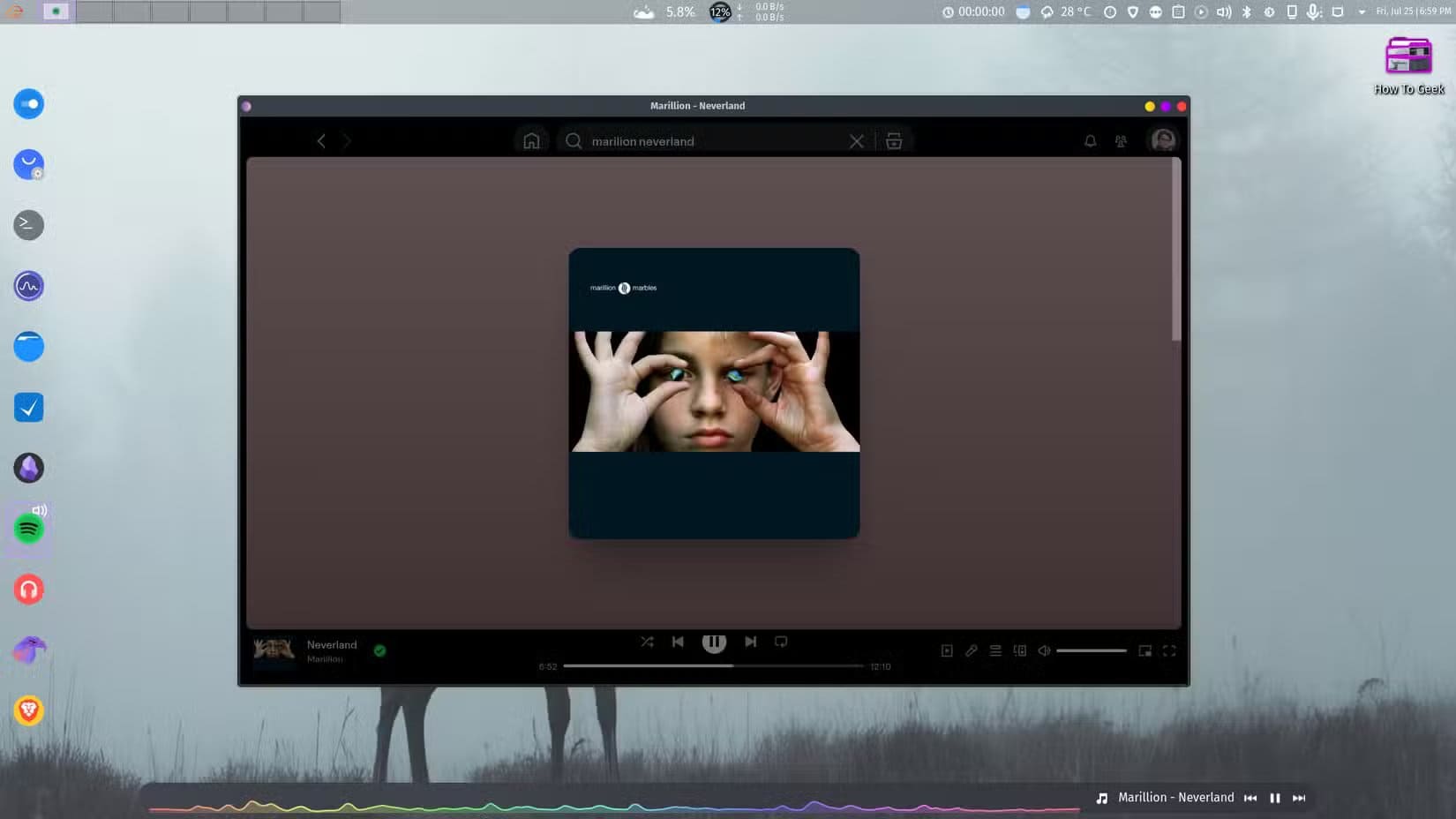
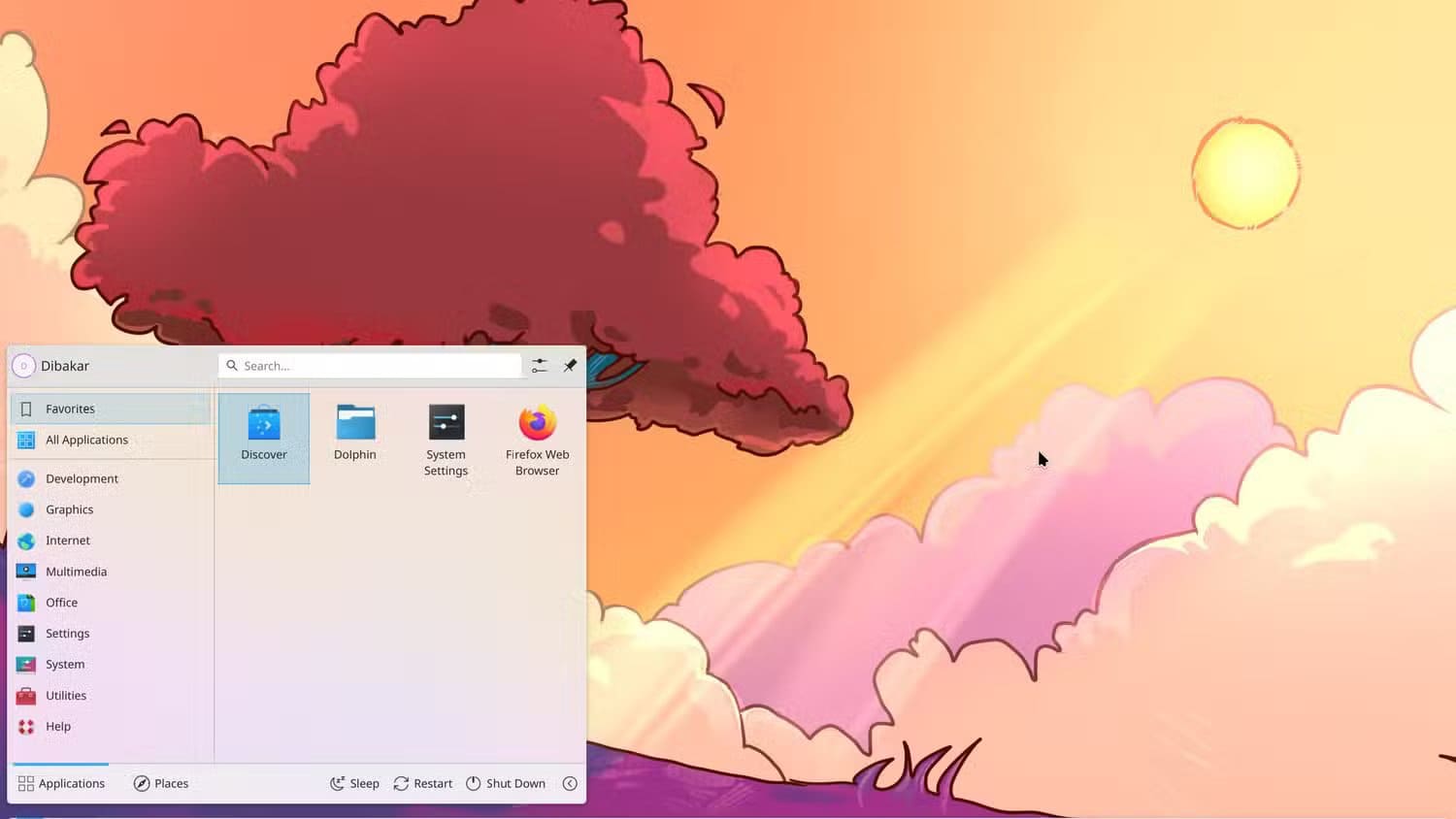
私は現在、macOS風のデザインを使っています。モダンというよりはむしろ伝統的なデザインですが、それが私の主張でもあります。KDE Plasmaを使えば、デスクトップを無限に自由にカスタマイズできます。Windows風(デフォルト設定)にしたり、macOS風にしたり、あるいは全く別のデザインにしたりすることも可能です。これは見た目の利便性のためだけに使う場合もあれば、ワークフローを補完し生産性を向上させるデザインを作るのに役立つ場合もあります。
1. アプリランチャー経由でKrunnerを使用する
Linuxを使う前は、長年Windowsを使っていましたが、アプリを開くにはWindowsキーを押して、アプリランチャーから使いたいアプリを選んでクリックする必要がありました。今ではLinux、特にKDE Plasmaでは、Windows(メタ)キーでアクティビティスイッチャーを開くように設定し、Krunnerを使って常にすべてのアプリを起動しています。macOSを使ったことがある方なら、KrunnerはSpotlightのような機能ですが、はるかに強力だとご存知でしょう。
これは基本的に、Alt+Space(デフォルト)を押すと起動する検索バーですが、お好みのショートカットを使用するように設定できます。開きたいアプリケーションの名前を入力してEnterキーを押すだけで、あっという間に起動します!アプリケーションがシステムにインストールされていない場合は、インターネットで検索したり、ディストリビューションのソフトウェアストアからダウンロードするためのクイックリンクを表示したりできます。
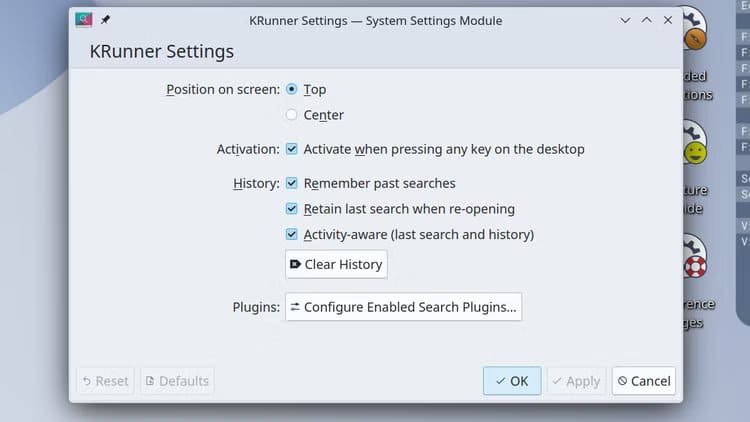
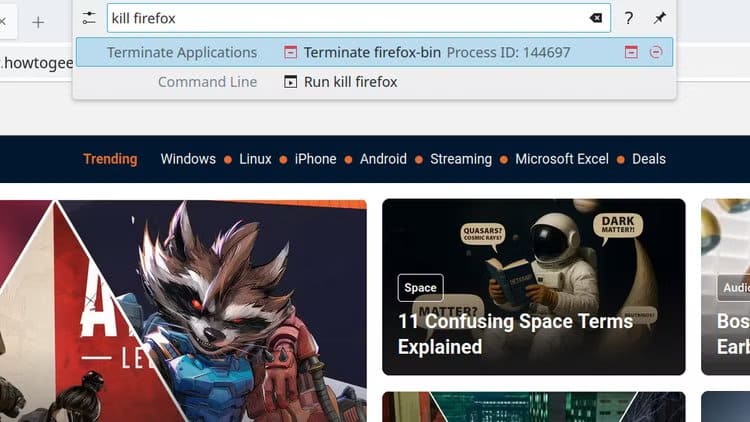
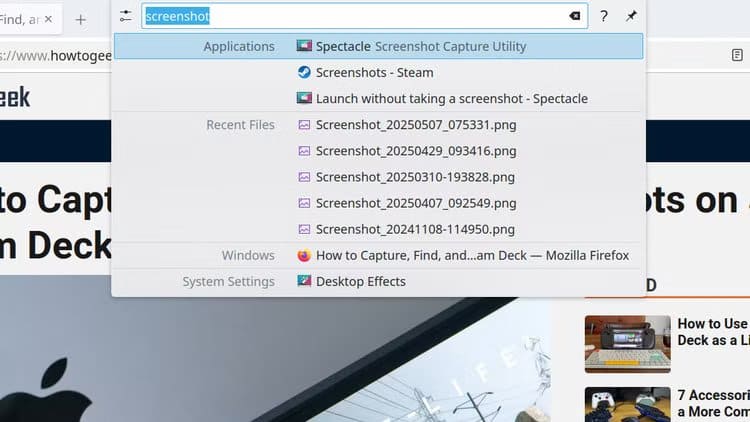
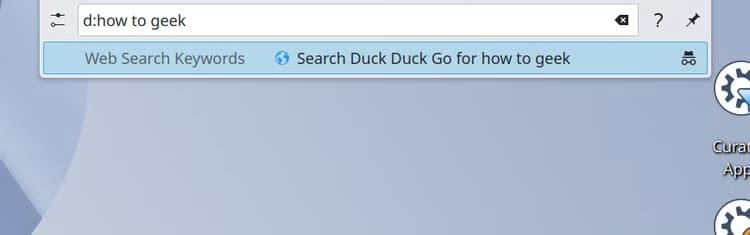
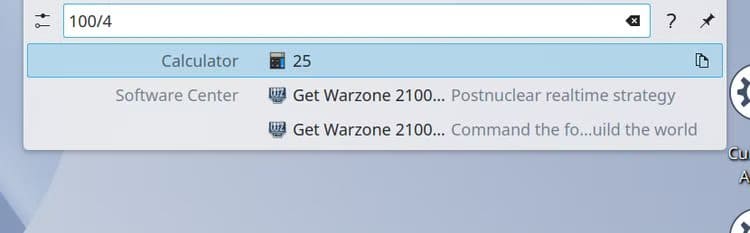
さらに、Krunnerを使えば、すべてのフォルダを検索し、ファイルやフォルダを超高速に見つけることができます。特定の設定ページを見つけたり、コンピューターをシャットダウン、再起動、ログオフしたり、ターミナルコマンドを実行したりすることも可能です。複雑な計算や通貨換算も可能です。さらに、Krunnerにさらに多くの機能を追加できる優れたアドオンシステムも用意されており、Krunnerをさらにユニークなものにすることができます。
KDE Plasmaの私のお気に入りの機能5つと、それらが私のデスクトップコンピューティングの使い方をいかに変えたかをご紹介します。既にKDE Plasmaをお使いの方で、まだ試していない方はぜひこれらの機能をお試しください。まだPlasmaの世界に足を踏み入れたことがない方は、このプレゼンテーションを楽しんでいただけたでしょうか?
KDE Plasmaは美しいインターフェースだけではありません。デジタルワークスペースを自分好みのスタイルにカスタマイズできる強力なツールです。ビジュアルカスタマイズ、ショートカット、細部まで精密に制御したい場合でも、KDEは外部ツールや高度なプログラミングの専門知識を必要とせずに、すべてを実現します。アップデートごとに機能が拡張され、初心者から経験豊富なLinuxユーザーまで、あらゆるニーズに対応します。これらの機能に少し時間を費やすことで、日々のシステム体験が大きく変わります。