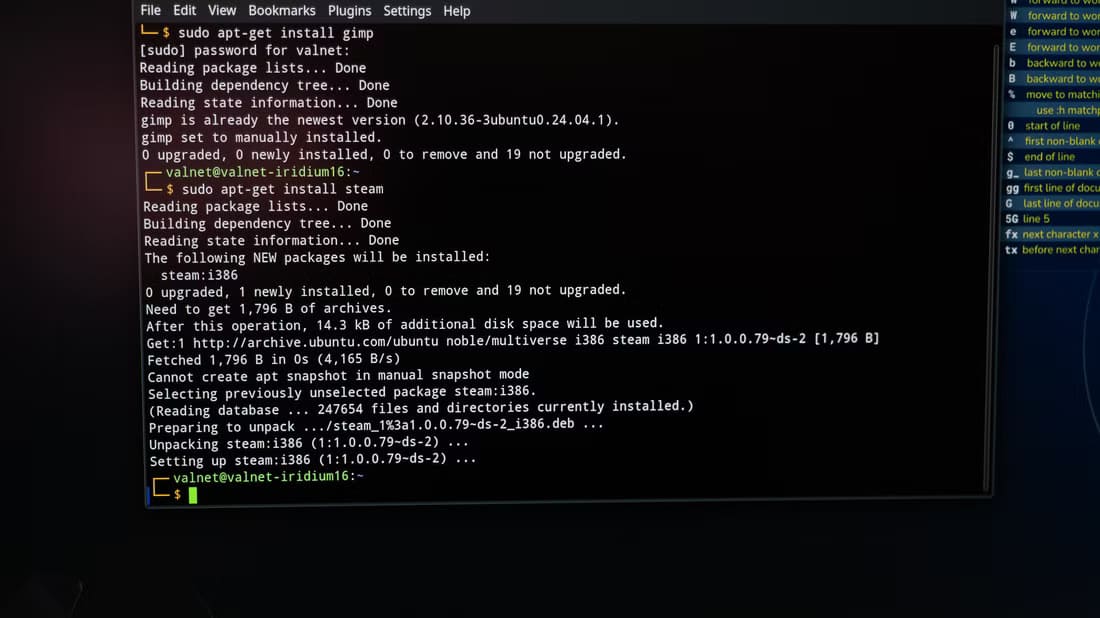
注文 Linux これらはシステムとサーバーを管理するための基礎ですが、従来のマニュアル ページは多くの場合複雑で、新規ユーザーが混乱する可能性のある詳細が満載です。ここで活躍します tldrは、コマンドをすぐに理解するのに役立つ簡潔で明確な例を提供する簡略化されたツールです。この記事では、その方法をレビューします tldr コマンドの学習を容易にする Linux 時間と労力を節約します。
学んだ最も重要なポイント
- tldr は、簡潔でアクセスしやすいページとマスター サンプルを使用して、Linux コマンドの手順を簡素化します。
- npm または Homebrew を使用して tldr をインストールし、「tldr grep」などのコマンドを使用してコマンド手順にすばやくアクセスします。
- tldr は、コマンドライン ツールと同じ詳細ページを提供し、検索オートコンプリートと GitHub リンクを備えています。
man ページは Linux コマンドに関する究極のヘルプ情報源ですが、内容が非常に多く、初心者にはまったく適していません。 「tldr」と入力すると、コマンド ラインの使用がはるかに簡単になります。
tldr とは何ですか?なぜ人間よりも優れているのでしょうか?
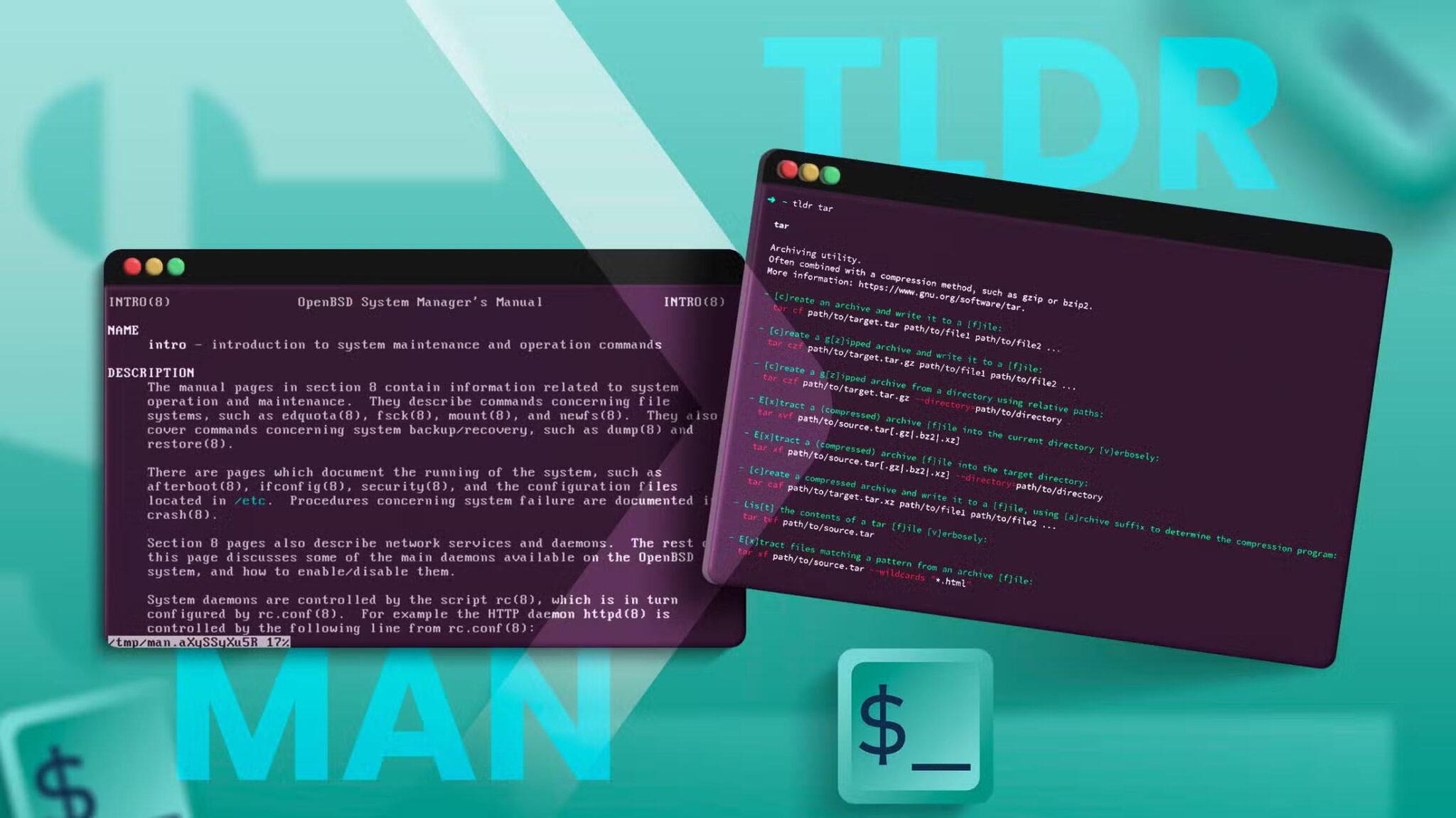
tldr プログラムは、Linux コマンドのヘルプを表示するデフォルトの方法である man と同じように機能します。彼の名前は、一般的なインターネット初期化 TL;DR を指します。これは「Too Long; Too Long;」の略です。読まなかった。 tldr コマンドは man ページの代わりに、よりアクセスしやすい代替手段である tldr ページを表示します。
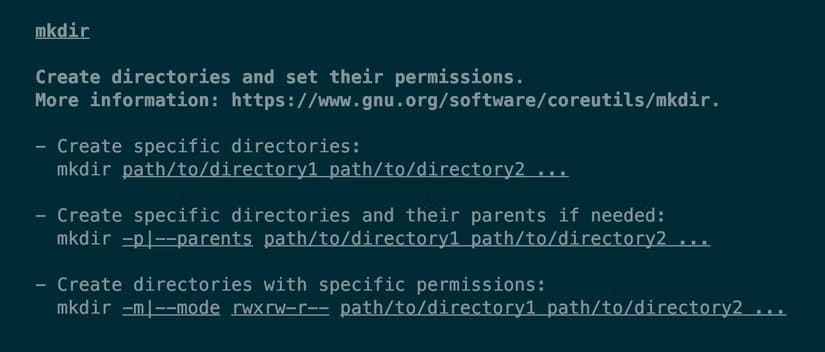
各 tldr ページは、コマンドの名前、その動作の 1 文の説明、詳細情報の URL、および通常は対応するマニュアル ページのコピーで始まります。
次に、TLDR の最も価値のある機能である例のリストが続きます。 man ページには例が含まれていますが、通常はそのすぐ下にあるか、必ずしも理解しにくい使用形式になっています。 tldr はサンプルをアップロードし、適切な数のサンプルを含めます。最も重要なケースをカバーするには十分ですが、使用できなくなるほど多くはありません。
たとえば、cd はおそらく他のどのコマンドよりも頻繁に使用されるコマンドです。この非常に単純なツールについてはすべて知っていると思うかもしれませんが、tldr はその隠された用途のいくつかを明らかにするのに役立つかもしれません。
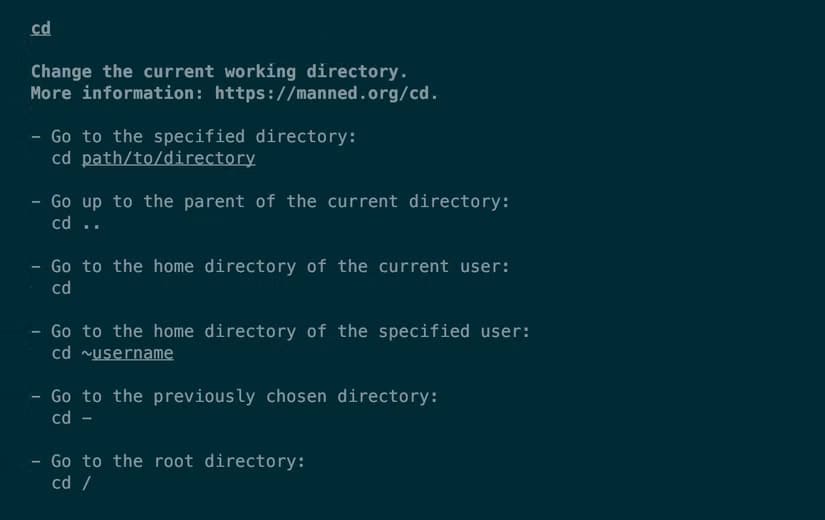

「メインユーザーガイド」 そして、「事前選択」は、あなたが知らなかったかもしれない 2 つの非常に便利な変数です。
tldrのインストールと使い方
tldr ページは Markdown で記述されており、その副作用として、tldr ページを表示するために使用できるさまざまなクライアント プログラムが存在します。ヘルプを探しているときはおそらくすでにコマンド ラインを使用しているため、コンソール クライアントが最も合理的です。
ネイティブ コンソール クライアントには、Node JavaScript パッケージ マネージャーである npm が必要です。 npm がある場合は、それを使用して次のように tldr をインストールできます。
npm install -g tldr
npm install が推奨されるパスです。 npm がなく、別の方法でインストールしたい場合は、Homebrew (「brew install tldr」) を使用するか、次の場所にあるクライアントの拡張リストを参照できます。 GitHub の tldr ページ。
インストールしたら、たとえば man の場合と同じように、tldr を使用してコマンドの名前を送信します。
tldr grep
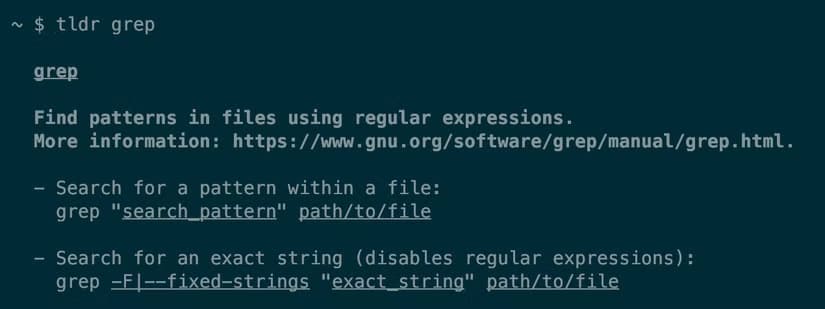
tldr ページで、コマンドの例または説明に含まれるテキストを検索できます。次のように「–search」オプションを使用するだけです。
tldr --search "change permissions"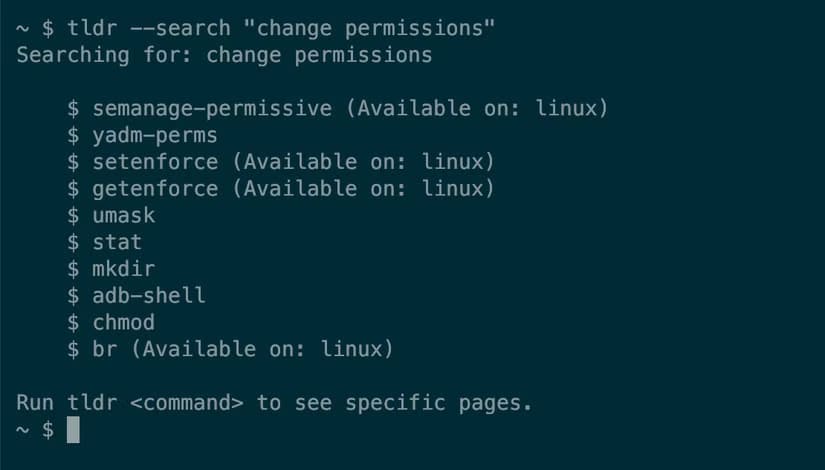
tldr がプラットフォームでカバーするコマンドの数を知りたい場合は、「-list」オプションを使用できます。デフォルトでは、このオプションはすべてのコマンドをカンマで区切られた大きな 1 行に表示します。 XNUMX 行に XNUMX つのコマンドを表示するには、「-XNUMX」を追加します。
tldr --list
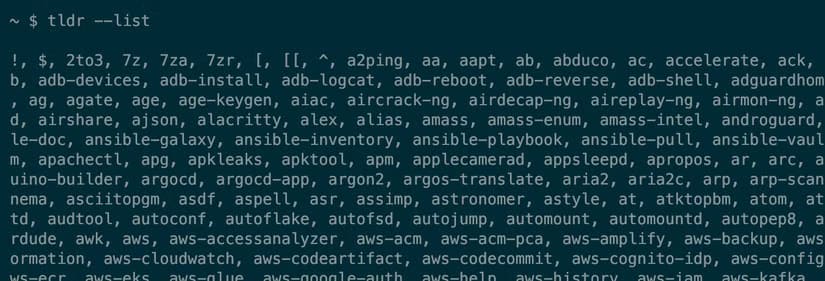
当然のことかもしれませんが、tldr を使用して同様のヘルプを取得することもできます。
tldr tldr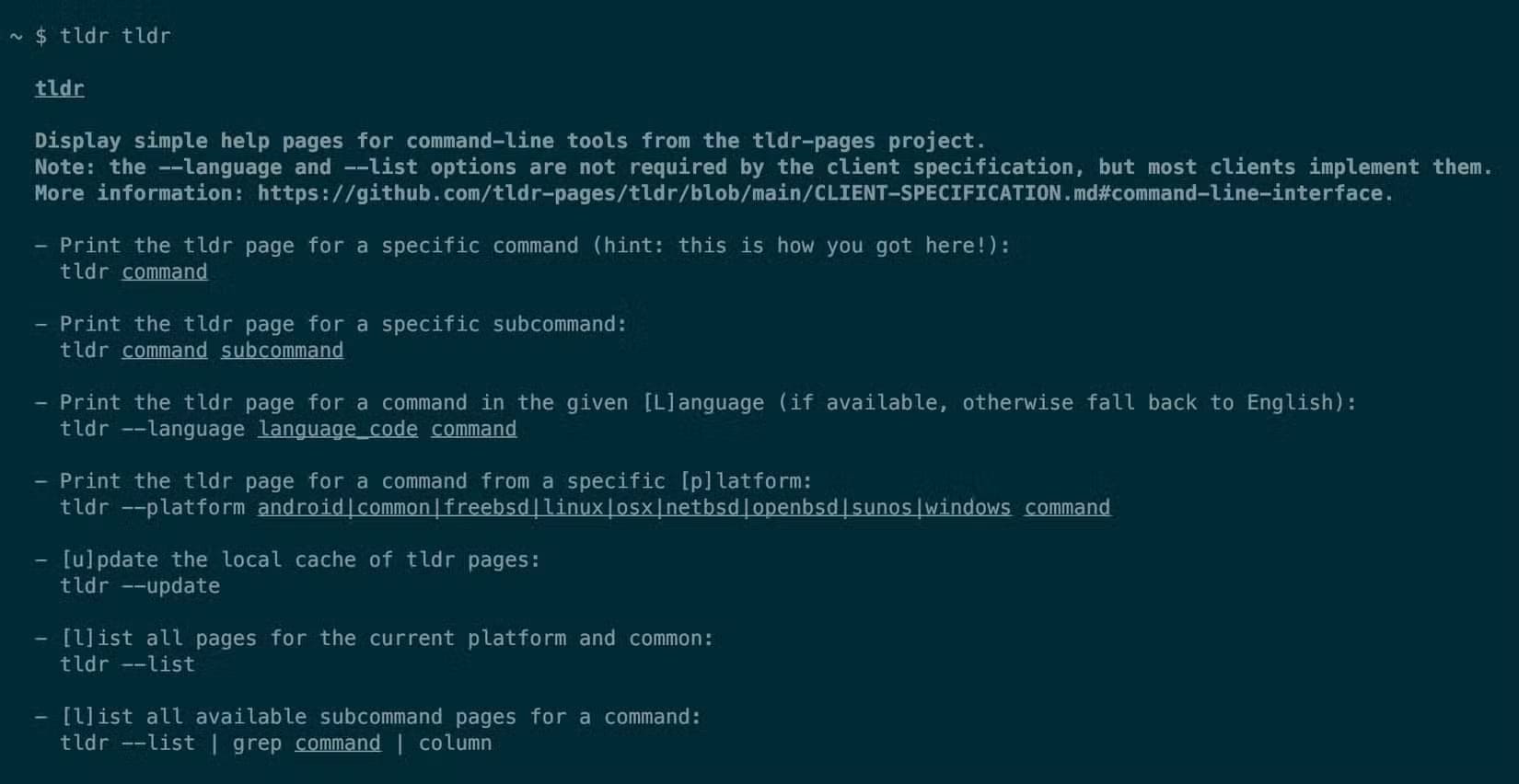
言語固有のヘルプ オプションやプラットフォーム固有の情報など、あらゆるケースをカバーする例が表示されます。
助言
tldr をインストールした後、.bashrc ファイルまたは同等のファイルに「tldr –random」を追加してみてください。 –random オプションは、ランダムなコマンドに関する情報を表示します。使用例を 1 つだけ示す「-random-example」もあります。これで、新しいターミナルを開くたびに、新しいコマンドが表示されます。
tldr サイトもほぼ同様です
コマンド ライン ツールは、tldr ページを必要な場所 (コマンド ライン上) に正確に配信します。しかし 公式ウェブサイトはそのインターフェイスを提供します すべて同じ詳細をブラウザに適した形式で所有します。
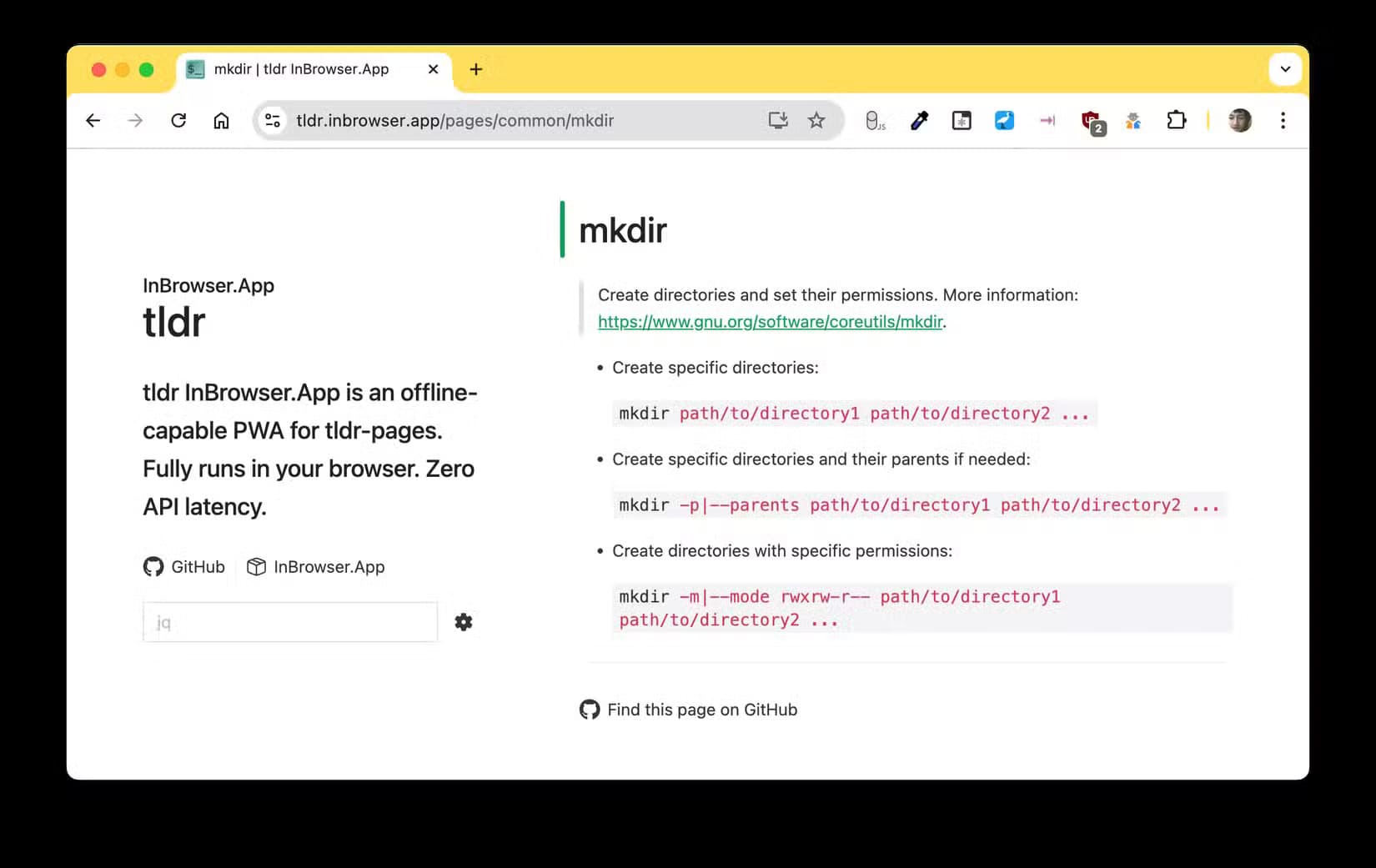
必ずしも思ったほど便利ではないかもしれませんが、Web サイトにはいくつかの優れた工夫が含まれています。
- 検索には完全なオートコンプリート機能があり、Linux または Mac に固有のコマンドが強調表示されます。
- 各ページは、GitHub 上の対応するソースにリンクしています。プロジェクトに貢献したいと思ったら、ここから始めるのが最適です。 Git について何も学ばなくても、GitHub の組み込みツールを使用して変更をサイトに直接送信することもできます。