あなたに Amazon Fire TV Stick お気に入りの映画や番組をストリーミング プライムビデオ Netflix、Hulu、Mubi などの他のストリーミング プラットフォーム。 いくつかの優れたツールを追加することで、エクスペリエンスを向上させることができます ファイヤーTVスティック 家に。

إلىجانب デスクトップとモバイルで字幕の色を変更する Fire TV Stick では、Prime Video でコンテンツを見ながら字幕をカスタマイズするオプションもいくつかあります。 Amazon Fire TV Stick で字幕設定を管理するための最良の方法をまとめました。 この投稿に記載されている解決策は、Fire TV Stick のすべてのモデルに適用されます。
先に進む前に、Fire TV Stickで最新バージョンのFire OSを使用しているかどうかを確認することをお勧めします. Fire TV Stickで確認する方法は次のとおりです。
ステップ 1: 画面上で Fire TV ホーム 、アイコンを選択 設定 右隅にあります。

ステップ 2: 見つける 私の火のテレビ の オプション.
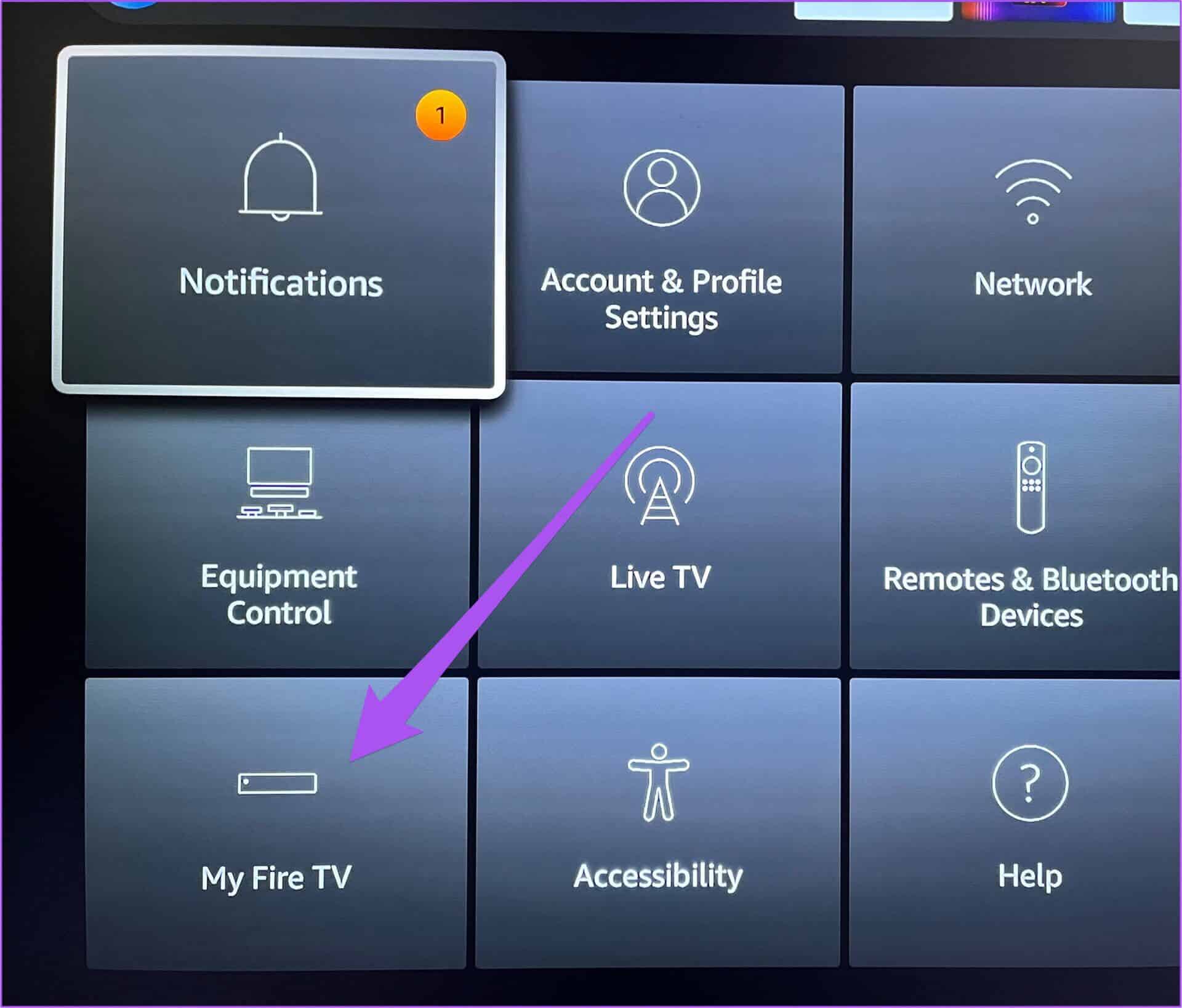
ステップ 3: リストから [バージョン情報] を選択します オプション 以内に My FireTV。

ステップ 4: に行く更新を確認します。



利用可能な Fire OS アップデートが表示された場合は、ダウンロードして Fire TV Stick にインストールします。
1. サブテキストを変更する
翻訳をカスタマイズする最初のオプションは、翻訳テキストのルック アンド フィールを変更することです。 テキストのサイズ、色、フォント スタイル、字幕のエッジ スタイルなどのデフォルト設定を変更できます。 これは、視聴している映画や番組に使用されている色調に応じて、字幕の明瞭度を向上させるのに役立ちます。 家族が小さいサイズのテキストを読むのが難しい場合は、字幕のサイズを大きくしたり、色を変更したりすることもできます。
これがその方法です。
ステップ 1: アイコンを選択 設定 の右側に Fire TVのホーム画面。
ステップ 2: 見つける 可能性 アクセス の オプション。

ステップ 3: 以内に アクセシビリティ 、検索 字幕。

ステップ 4: 見つける 文章 リストから オプション.
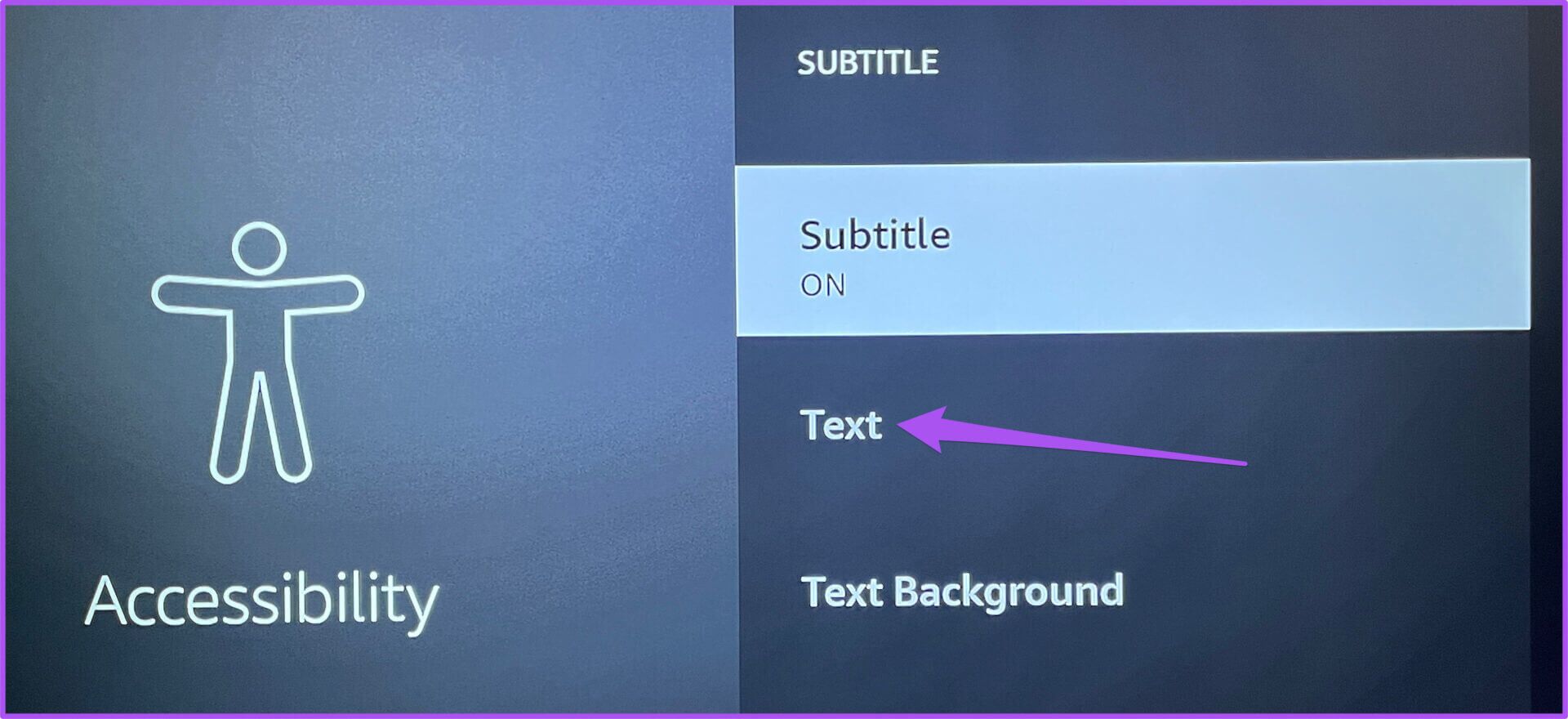
あなたは今持っている 字幕テキストを変更する XNUMX つのオプション - サイズ、色、不透明度、フォント、およびエッジ スタイル。

ステップ 5: 字幕をカスタマイズするには、選択に応じて任意のオプションを選択します。
たとえば、色を選択して字幕の色を変更できます。 同じプレビューがテレビ画面に表示されます。

他の設定を変更した後、不透明度を使用できます。

2. サブテキストの背景を変更する
次のオプションは、Fire TV Stick でコンテンツを見ながら字幕テキストの背景を変更することです。 これは、字幕テキストの読みやすさを向上させ、特に OLED TV で TV パネルの焼き付きの問題を回避するためのもう XNUMX つの優れた方法です。 この機能にアクセスして使用する方法は次のとおりです。
ステップ 1: アイコンを選択 設定 の右側に Fire TVのホーム画面。
ステップ 2: 見つける アクセシビリティ の オプション.
ステップ 3: 以内に アクセシビリティ 、検索 字幕。
ステップ 4: リストからテキストの背景を選択します オプション.

取得する XNUMXつのオプション – 色と不透明度。

翻訳テキストの背景色を変更し、不透明度を制御できます。
3. サブウィンドウの背景を変更する
Fire TV Stick で字幕を管理する XNUMX つ目のオプションは、字幕ウィンドウの背景を選択することです。 これは、翻訳ウィンドウのサイズを拡張し、選択に応じて背景色を変更できることを意味します。 機能の使用方法は次のとおりです。
ステップ 1: アイコンを選択 設定 Fire TV のホーム画面の右側にあります。
ステップ 2: 見つける アクセシビリティ の オプション.
ステップ 3: 以内に アクセシビリティ 、 を選択サブタイトル用。
ステップ 4: 見つける ウィンドウの背景 リストから オプション.
繰り返しますが、XNUMX つのオプションがあります。 色と不透明度。
ステップ 5: 選択したウィンドウの背景色を選択します。 これにより、翻訳ウィンドウ用に調整する不透明度オプションが提供されます。

4. 翻訳にアマゾン ウェブ設定を使用する
デスクトップ ブラウザで Prime Video を視聴する場合、字幕をカスタマイズするのは普通のことです。 Fire TV Stick の字幕設定の最後のオプションを使用すると、これらすべての設定を Fire TV Stick で使用するために転送できます。 このオプションの使用方法は次のとおりです。
ステップ 1: アイコンを選択 設定 Fire TV のホーム画面の右側にあります。
ステップ 2: 見つける アクセシビリティ オプションの。
ステップ 3: [アクセシビリティ] で、 字幕。
ステップ 4: 見つける 「プライム ビデオの字幕に Amazon Web 設定を使用する」 それを有効にします。

翻訳する権利を与えられた
Amazon Fire TV Stick を使用すると、字幕の表示方法を制御できます。 ただし、Fire TV Stick ユーザーは、テレビで使用中にさまざまな問題に直面することがあります。 解決策を提供するいくつかの記事を取り上げました Fire TV Stickのサウンドが機能しない وFire TV Stick でアプリが読み込まれない. そのような問題に直面した場合は、それらを確認できます。