Excelスプレッドシート内のエラー検出は、数式が重複したりデータ量が増えたりすると、非常に困難な作業になることがあります。適切なショートカットを使用することで、時間を節約し、ミスの可能性を減らすことができます。特に、数十の列と行を含む複雑なスプレッドシートを確認する場合は効果的です。これらのショートカットは、セル間を正確に移動したり、欠損値を特定したり、数式内の誤ったリンクを特定したりするのに役立ちます。

クイックコマンドは、追加のツールを必要とせずに監査プロセスをスピードアップし、データ品質を向上させるのに役立ちます。これらのショートカットを頻繁に使用することで、ワークフローの一部となり、Excelドキュメントをよりプロフェッショナルに管理できるようになります。また、手作業による検索や繰り返しの編集にかかる労力も軽減されます。
最適なショートカットを厳選することで、特に財務データや日々の業務記録を扱う際に、表の正確性を確保できます。ショートカットを使いこなせるようになればなるほど、数分かかっていたエラー修正が数秒で完了するようになります。
Microsoft Excelで問題を見つけて修正することは、完全に機能するブックを実行するために不可欠ですが、時間がかかることもあります。そこで、論理エラーを追跡し、依存関係を確認し、複雑な計算を数秒で修正できるキーボードショートカットを書き留めました。それ以来、もう手放せません。
通知
この記事で紹介するキーボードショートカットはWindowsパソコンに適用されます。Macのキーボードショートカットも基本的には同じ原理に従いますが、WindowsのAltキーはMacではOptionキーに置き換えられることが多く、WindowsのCtrlキーはMacではCmdキーに置き換えられる場合があるという点に注意が必要です。
エラーを含むセルの識別
エラーのあるセルを見つけることは、ワークシートを正常に動作させるための最初のステップです。これらのショートカットは、ビューを切り替えたり、修復リストの優先順位を設定したりすることで、この作業に役立ちます。
すべての形式を表示
Ctrl+`(スピーチ記号)を押すと、Excelは計算結果ではなく、現在のワークシート内のすべての基本数式を表示します。さらに、このショートカットを使用した後にセルに移動すると、それ以前のすべてのセルが色分けされます。
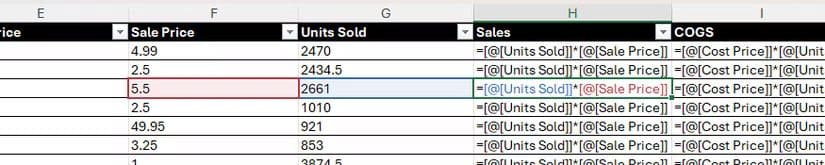
これにより、スプレッドシートが視覚的に表示され、数式に明らかな問題がないか確認できます。このショートカットは、Excelの自動エラーチェックツールでは見逃されがちな、ロジックの不整合に関連するエラーを検出するのに特に役立ちます。
Ctrl+` を押した後に私が探すものは次のとおりです。



| 検査対象領域 | 注意すべき点 | 潜在的な問題 |
|---|---|---|
| 列の一貫性 | 列を下にスクロールし、セル参照が行に応じて変更されるかどうかを確認します (A1 は A2、A3 などになります)。 | 行をスキップしたり、別の関数を使用したりなど、数式でこのシーケンスが突然中断される場合は、手動によるコピー エラーまたは数式の中断を示しています。 |
| 絶対参照と相対参照 | ドル記号($)に注目してください。数式に絶対参照($)と相対参照(A1)が混在していないか確認してください。 | 数式を行または列間でコピーするときに絶対参照を誤って使用すると、大規模な計算が壊れる可能性があります。 |
| 固定値 | =D2*E2 などの数式ではなく、1,500,000 などの定数値を表示するセルを探します。 | 固定数は、計算された値が手動で上書きされ、自動計算チェーンが中断されたことを意味している可能性があります。 |
矛盾した数式ロジックを含むセルを検出した場合は、そのセルを選択して F2 キーを押して数式を直接編集します。
助言
もう一度 Ctrl+` を押すと、スプレッドシートが結果ビューに戻ります。
問題を特定する
F5 > Alt+S を押すと起動する「プライベートに移動」ダイアログ ボックスは、大規模なデータセット内のエラーを含むセルを分離するのに役立つため、Excel で最も重要なソリューションの 1 つです。
ダイアログボックスが開いたら、Excelにエラーだけを探していることを伝えなければなりません。Fキーを押すと数式オプションが有効になり、U > X > Gキーを押すと数値、テキスト、ロジックのチェックマークが外れ、エラーのチェックマークだけが残ります。この手順(F5 > Alt+S > F > U > X > G)は長いように思えるかもしれませんが、今では記憶に定着しているので、マウスを使って同じ結果を得るよりもはるかに速くなっています。

Enterキーを押すと、現在計算エラーが発生しているセルのみが選択されます。さらに、エラーが発生しているセル(一番上、一番左のセル)がアクティブになり、修正メニューが優先されます。
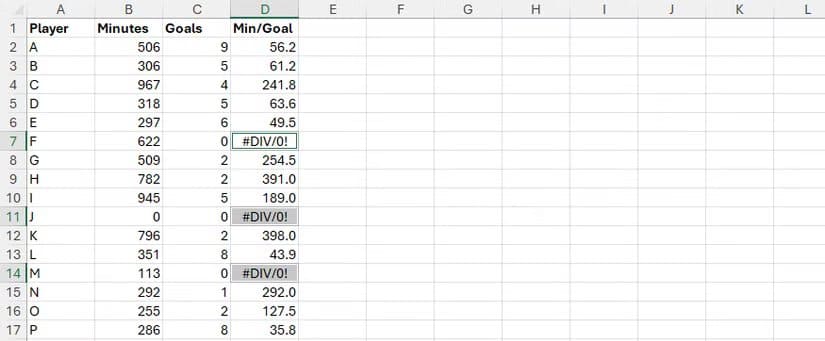
最初のセルを修正したら、Enterキーを押して次のセルに移動します。すべてのエラーを「チェック」などのプレースホルダーに置き換えたい場合は、最初のセルに該当するテキストを入力した後、Ctrl+Enterキーを押します。
助言
すべてのエラーを選択する代わりに、F5 > Alt+S > C > Enter を押すと、すべての定数(数式に由来しない数値、テキスト、記号)が選択されます。これは、すべての手入力がグループ化され、数式を含むセクションに結合されないようにするために必要です。
細胞間の壊れた関係を見つける
上記の略語はエラーや不整合を見つけるのに役立ちますが、それらが発生する理由を理解するのには役立ちません。そのため、私はこれらの略語を使ってデータフローを理解し、データやロジックがどこで破綻しているかを正確に特定します。
先例を辿る
Alt > M > P を押すと、Excel は数式で参照されているすべてのセル (プレフィックス、この場合はセル H2 と I2) から現在のセル (この場合は J2) に青い矢印を描画します。
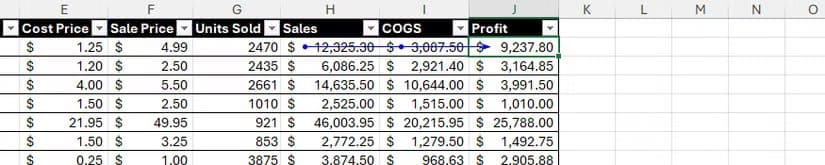
これは、数式が正しいセルからデータを取得していることを確認するための最善かつ最速の方法です。数式に誤りがある場合は、このキーボードショートカットを使用して前のセルをトレースすると、エラーが入力データの誤りによるものか、数式自体によるものかがすぐにわかります。矢印が前の空のセル、数値ではなく文字列が入力されているセル、または誤った値が入力されているセルを指している場合は、そのセルを選択して内容を更新します。最終的な数式のエラーは通常、すぐに解決されます。
フォロワーの追跡
一方、Alt > M > D キーを押すと、現在のセル (この例ではセル H2) から、その値を使用する数式を持つ他のすべてのセル (その従属セル、この例ではセル J2) への青い矢印が表示されます。
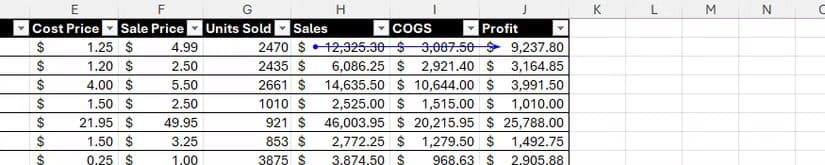
これにより、問題のある可能性のある入力セルによって引き起こされた損害を特定するのに役立ちます。修復後、その効果を確認できます。依存セルに引き続きエラーや予期しない結果が表示される場合は、依存する数式も修正する必要がある可能性があります。
通知
先行要素または従属要素を追跡するために描画された矢印は、Alt > M > A > A を押して明示的に削除するまで画面に残ります。
過去の記録をすべて特定する
矢印キーは便利ですが、直前のセルをすべて選択(Ctrl+[)してすぐに作業を開始できると便利な場合があります。この例では、セルJ2を選択してCtrl+[を押すと、矢印キーで画面を占有することなく入力範囲(H2とI2)を瞬時に視覚的に確認できるだけでなく、条件付き書式ルールの適用など、結果のセルにわずか数秒で変更を加えることができます。
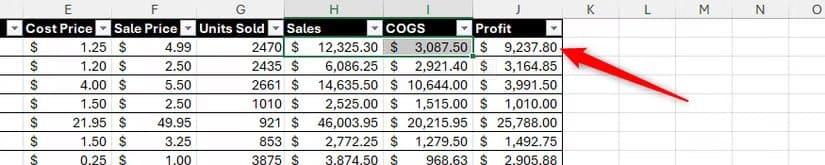
すべての依存セルを選択
セルを選択してCtrl+]を押すと、そのセルのすべての子セルを素早く選択できます。つまり、後で子セルを追跡して削除するための矢印を表示する必要がなく、すべての子セルの結果を一度に確認できます。ここでは、セルG2を選択してCtrl+]を押すと、セルH2とI2がその値に依存していることが分かります。
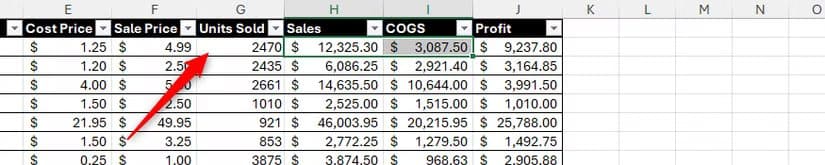
例えば、システム入力を修正した後、Ctrl+] > Enter を押すことで選択したセル間を移動し、それぞれの結果を個別に確認できます。同様に、壊れたセル参照の更新など、選択した数式セットに小さな変更が必要だと気づいた場合、それらをすべて一度に選択するのが、目的の修復を実行する最もクリーンで迅速な方法です。
計算を段階的に評価する
エラーを特定し、その原因を追跡した後、最後のステップは、複雑な数式のどの中間ステップが誤った値を返すかを把握することです。
数式が入ったセルを選択し、Alt > M > V を押すと、「数式の評価」ダイアログボックスが表示されます。数式の最初の部分に下線が引かれていることに注意してください。
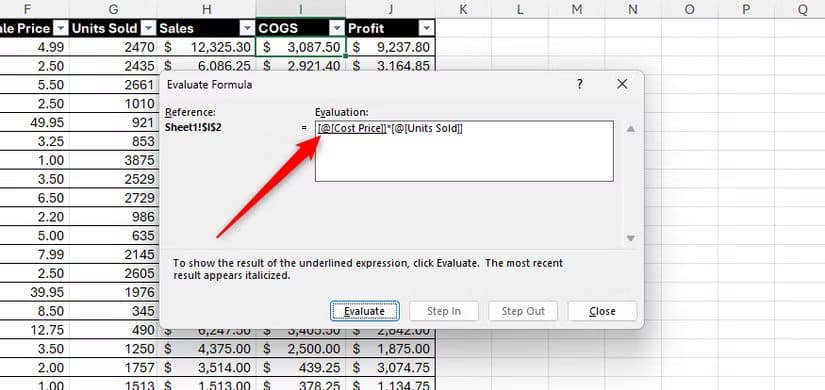
E (評価) を押すと、この下線付きの式はその結果 (または、この式が返すのが関連するエラー コードである場合は、そのエラー コード) に変換され、次の式に下線が引かれます。
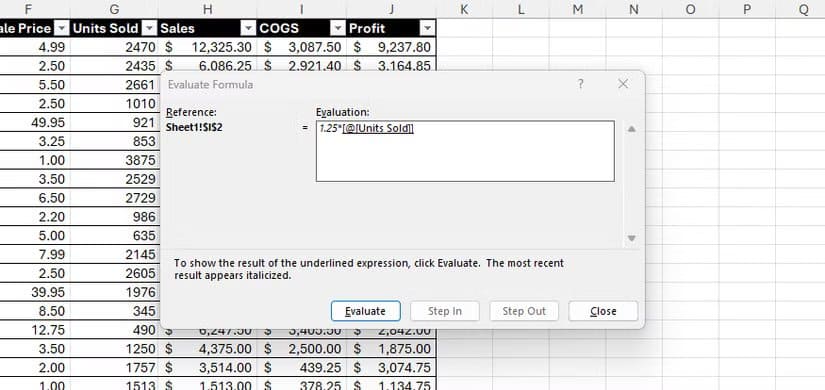
その後、数式全体が評価されるまでEキーを押し続けることができます。このショートカットのおかげで、長くて多機能な数式を扱う際に推測する必要がなくなり、数式のどの部分を修正する必要があるかを正確に教えてくれます。以前は数式全体を削除して最初からやり直すこともできましたが、このショートカットのおかげでそれができなくなりました。
要約: エラー修正のショートカット
以下は、このガイドで使用されているすべての略語の概要表です。これを印刷して掲示板に貼り付けることができます。
| 略語 | 彼の仕事 | 主な利点 |
|---|---|---|
| Ctrl + ` | 計算結果と基本数式の表示を切り替える | テーブル構造が即座に表示されるので、矛盾したロジックや定数値を素早く視覚的に検査できます。 |
| F5 > Alt+S > F > E | 「プライベートに移動」ダイアログ ボックスは、エラーが含まれるセルのみを選択するために使用されます。 | 破損した各フォーミュラに直接アクセスすることで、修復の優先順位をすばやく簡単に決定できます。 |
| Alt > M > P | アクティブな数式の入力 (プレフィックス) として使用されるすべてのセルを示す視覚的な矢印を描画します。 | 数式のデータのソースを視覚的に確認し、エラーが誤った入力によるものか、構造の不備によるものかを判断するのに役立ちます。 |
| Alt > M > D | アクティブ セルの結果に依存するすべてのセル (依存セル) を示す視覚的な矢印を描画します。 | 改革や変更を実施する前に、その潜在的な影響を説明します。 |
| Ctrl + [ | 既存のすべてのセル(入力)を識別して移動します。 | 視覚的な混乱なく、グループアクションや既存のすべてのセルの検証が可能になります。 |
| Ctrl +] | すべての依存セル (出力) を識別して移動します。 | 視覚的な混乱なく、グループ手順やその後のすべての結果の検証が可能になります。 |
| Alt > M > V、そしてE | 「数式評価」ダイアログボックスが開き、数式を段階的に実行します。 | ネストされた数式を段階的に計算して、失敗の原因となっている特定の部分を特定します。 |
エラーを見つけて修正するためのショートカットをすべて覚えるだけでなく、Microsoft Excelを素早く操作する方法を学ぶことも役立ちます。このプログラムにはタブ、ボタン、ダイアログボックスが多数あり、マウスを使ってインターフェース内を移動するのは非常に時間がかかります。キーボードショートカットは、このプロセスをスピードアップするのに最適な方法です。
適切なExcelショートカットを使用することで、多くの時間を節約し、スプレッドシートの監査プロセスをより正確かつシームレスに行うことができます。練習を重ねることで、よくあるエラーの検出と修正が、わずか数秒で自動的に行えるようになります。
これらのショートカットを日常業務に適用し始めると、完了速度と作業するデータの品質が明らかに向上することに気付くでしょう。