新しい追加やバグ修正を楽しむために、保留中のDiscordアップデートをインストールすることをお勧めします。 しかし、アプリが更新プロセス中にエラーを出し続ける場合はどうなりますか? WindowsとMacでDiscordの更新に失敗したエラーを修正する方法は次のとおりです。

Discordは次のような新機能を追加し続けます PlayStationの統合 ゲームコミュニティを喜ばせるため。 同じことをしたい場合は、WindowsとMacで構築された最新のDiscordアプリの使用を開始する必要があります。 アプリの更新に失敗すると、イライラする可能性があります。 修正しましょう。
1.Discordのステータスを確認します
不和はしばしば停止を経験します。 Discordサーバーでダウンタイムが発生した場合、アプリで引き続き問題が発生します。 「メッセージの読み込みに失敗しました" また。
他のサービスとは異なり、Discordは現在のステータスを確認するための専用ページを提供しています。 してもいいです DiscordStatusのWebサイトにアクセスします すべてのシステムが稼働していることを確認します。
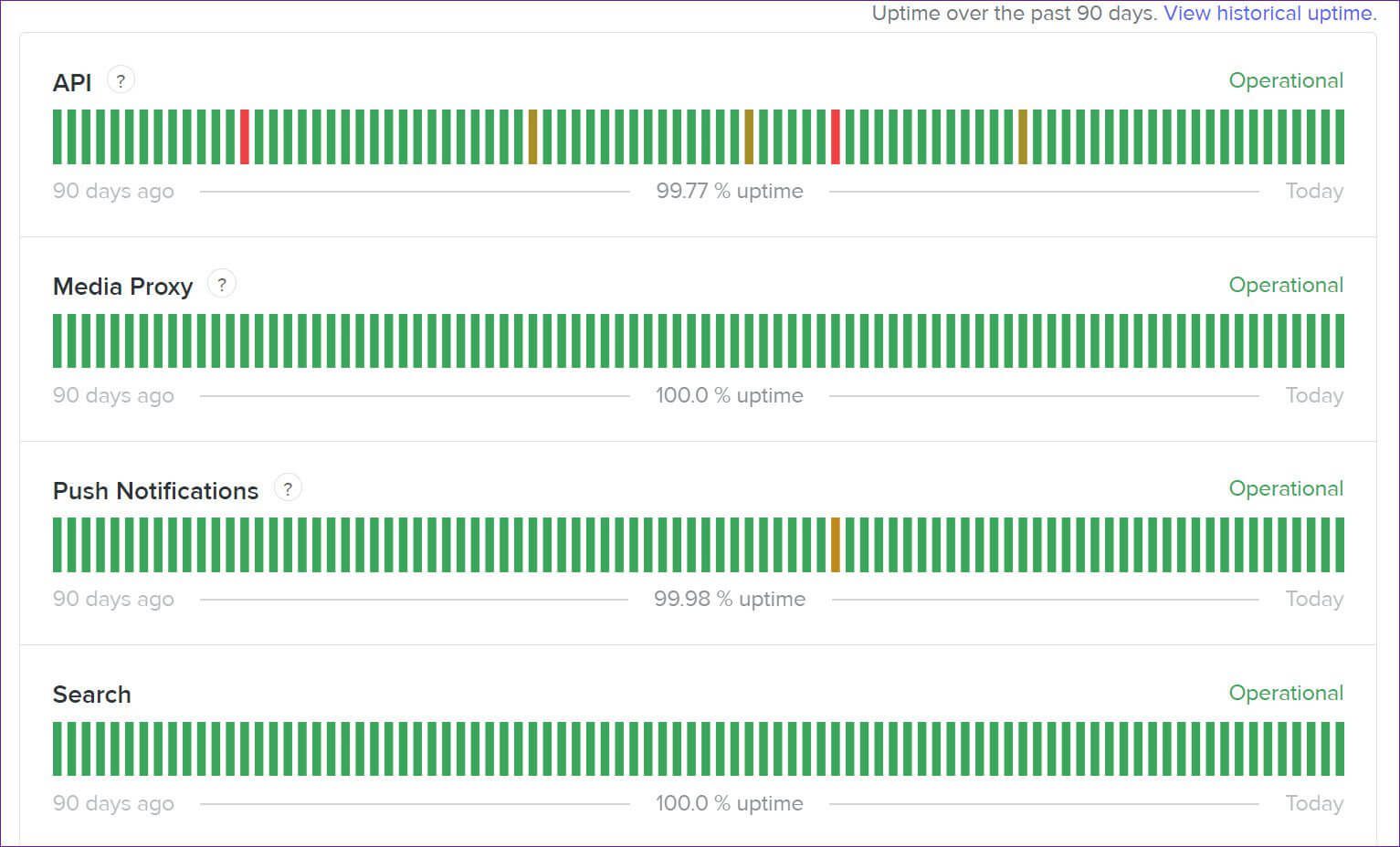
Discordがすでに停止している場合は、Twitterなどのソーシャルメディアプラットフォームで会社からのリアルタイムの更新を確認できます。
2.インターネット接続を確認します
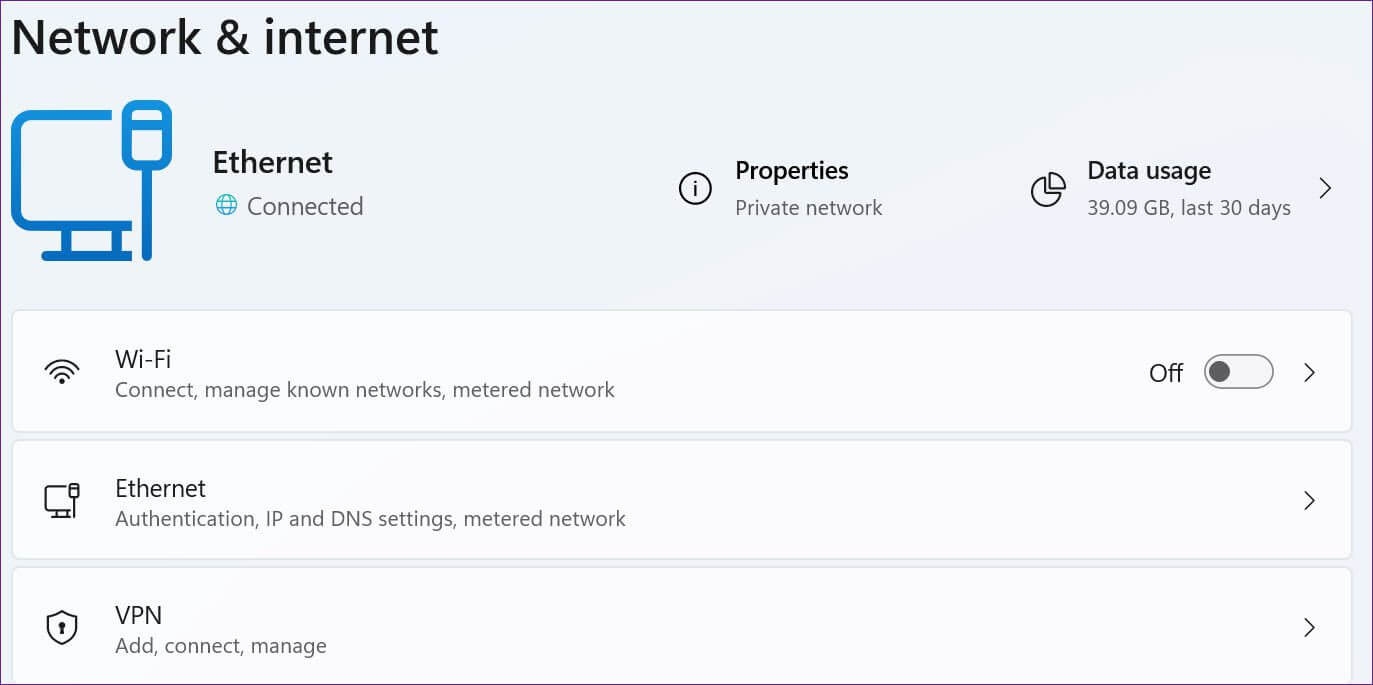
PCとMacのインターネット接続状態と速度を確認する必要があります。 更新を正常に完了するには、少なくともXNUMX桁(メガバイト単位)の速度で作業するようにしてください。
Windowsでは、開くことができます 設定メニュー(Windows + Iキーを使用) 開いた ネットワークとインターネットのリスト。 Connectを使用する Wi-Fi أو イーサネット お使いのコンピュータで。
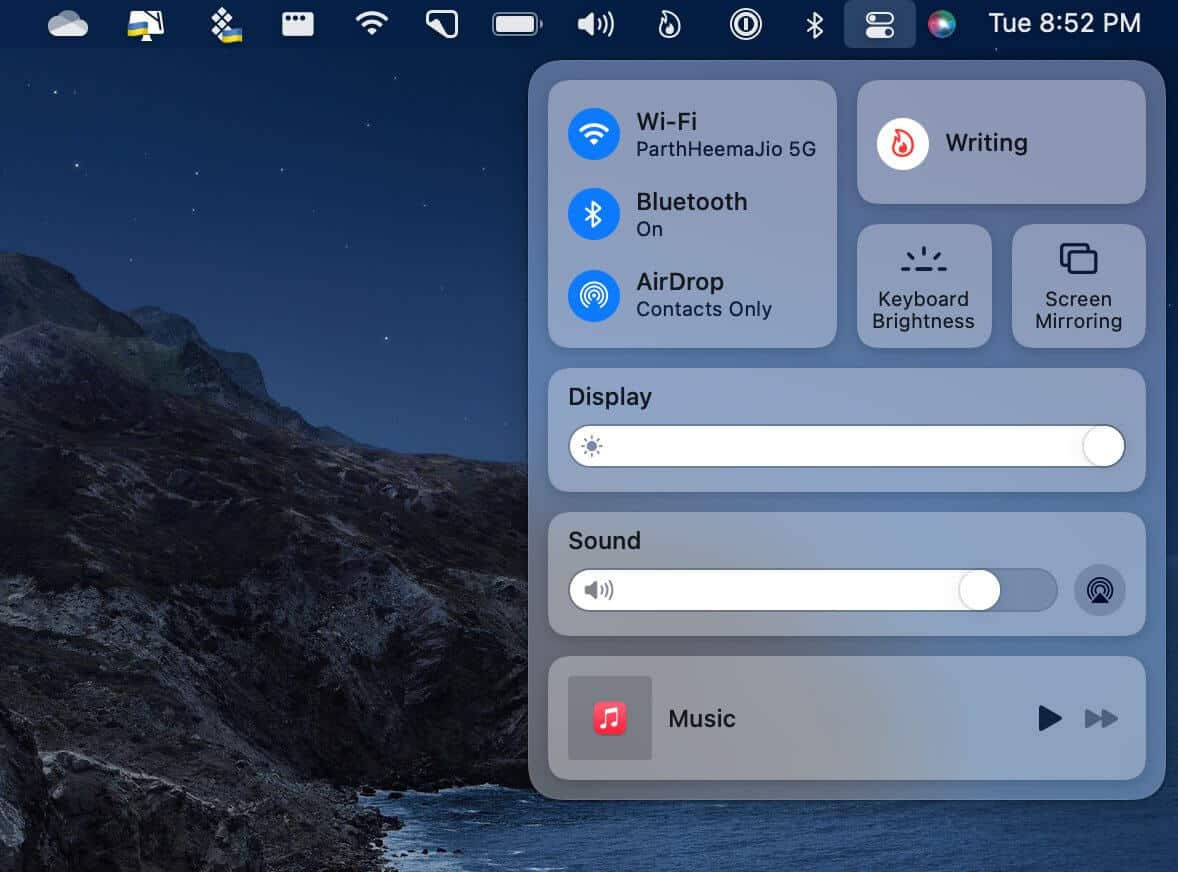
في マック 、クリックできます Wi-Fiアイコン メニューバーで、高速Wi-Fiネットワークに接続します。 あなたは訪問することができます 高速.com とチェックアウト インターネット速度 お使いのコンピュータで。

3.管理者としてDISCORDを実行します
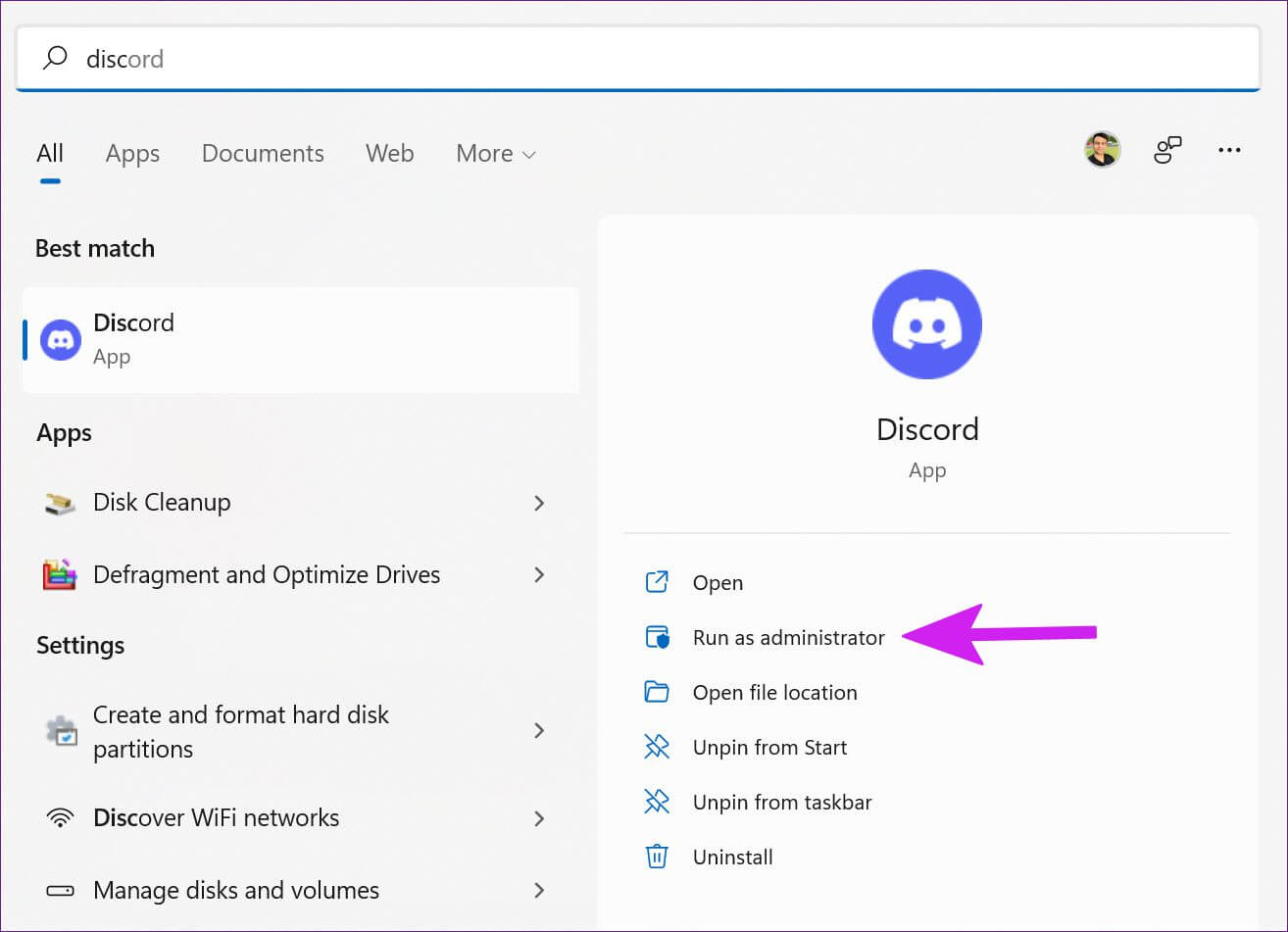
管理者としてDiscordアプリを実行し、保留中の更新をダウンロードできます。 クリック Windowsキー と検索 Discord リストから 始める。 見つける 管理者として実行 開いて 応用。
利用可能なアップデートをインストールし、アプリを再起動します.

4.DISCORD更新ファイルの名前を変更します
多くの人がPC上のアップデートファイルの名前を変更することでDiscordアップデートの失敗の問題を修正しました。 方法は次のとおりです。
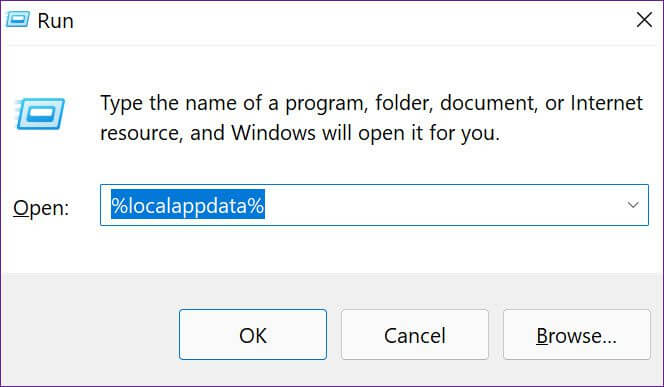
ステップ 1: クリック Windows+R.キー 開いて プレイリスト.
ステップ 2: タイプ%localappdata% を押して キーを入力してください.
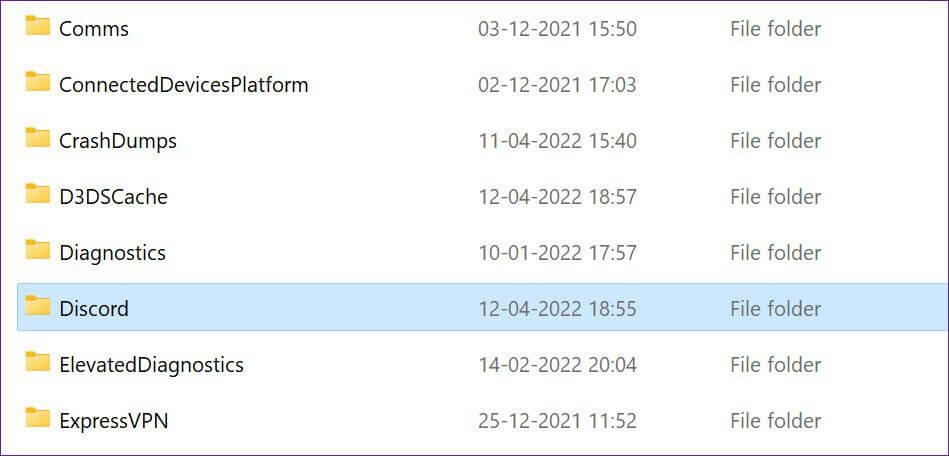
ステップ 4: 更新ファイルを見つけて、次のような名前に変更します Updatex。

保留中のアップデートをインストールして、新しいDiscordアプリが実行されているかどうかを確認してください。
5.PCでウイルス対策を無効にします
コンピューターに強力なウイルス対策ソフトウェアがインストールされているため、Discordアプリが会社のサーバーに接続するのが難しい場合があります。
Windowsでウイルス対策を無効にして、Windowsの更新を再試行する必要があります。
6.DISCORDキャッシュをクリアします
これは主にプロのDiscordユーザーに当てはまります。 WindowsとMacでDiscordキャッシュファイルが破損している場合、アプリで更新プロセスに問題が発生する可能性があります。 WindowsとMacでDiscordキャッシュをクリアする方法は次のとおりです。
ウィンドウズ
ステップ 1: クリック Windows+E.キー 開いて ファイルマネージャーアプリ.
ステップ 2: ナビゲーションバーに次のように入力し、Enterキーを押します。
%appdata%\ Discord
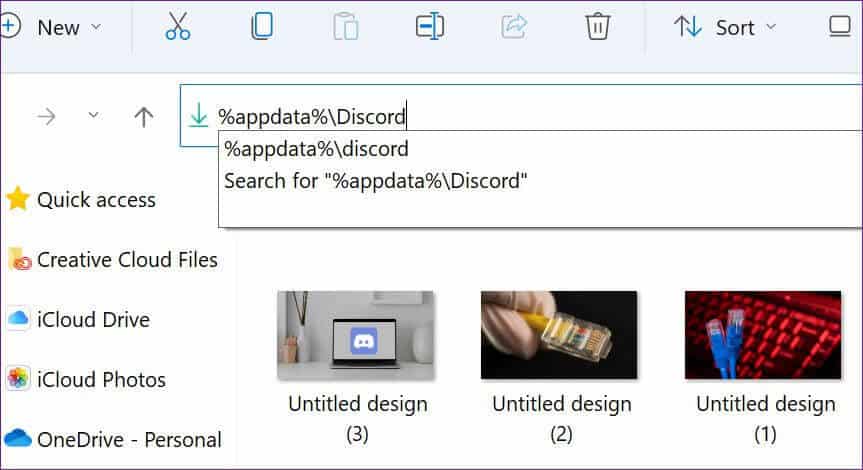
ステップ 4: それを右クリックして選択します 削除 コンテキストメニューから。
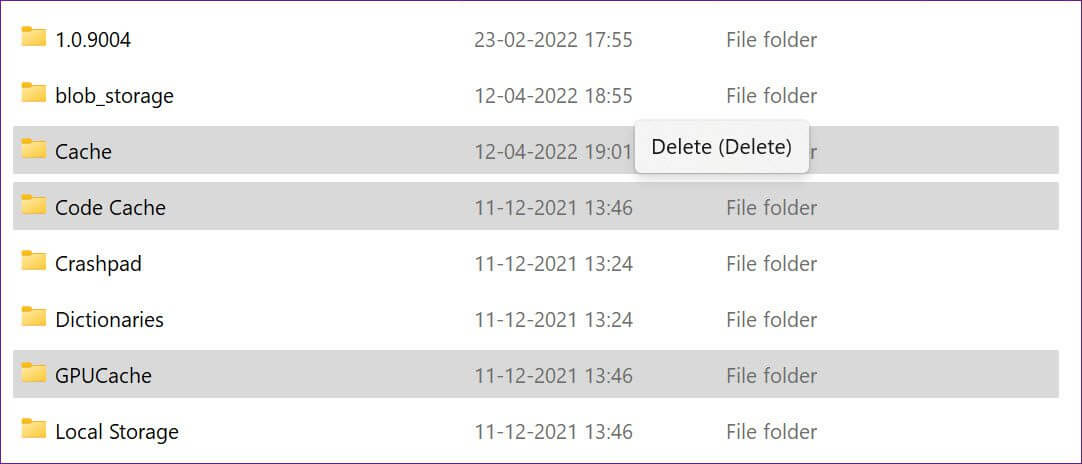
ステップ 5: Windowsデスクトップに戻り、ごみ箱を右クリックします。 空のバスケットとあなたは行ってもいいです。
マック
Macでは、Finderアプリを使用してDiscordキャッシュファイルをクリアする必要があります。
ステップ 1: 開いた ファインダー こんにちは マック.
ステップ 2: クリック オプション移動 メニューバーで、を選択します フォルダオプションに移動します。
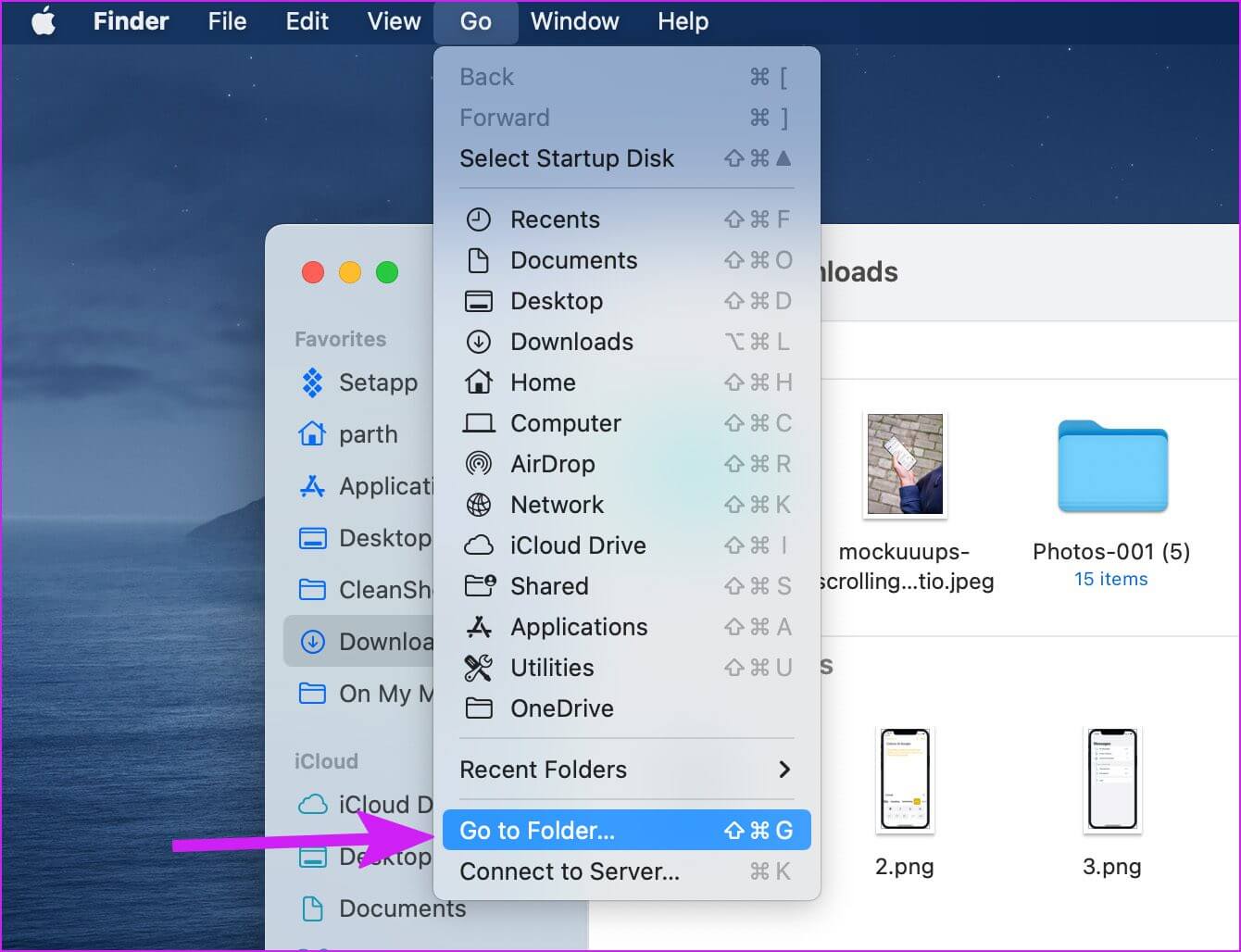
ステップ3: 次のように入力してを押します 入力します。
〜/ライブラリ/アプリケーションサポート/ discord
ステップ 4: 複数のフォルダを選択する必要があります キャッシュ و コードキャッシュ و GPUキャッシュ (コマンドボタンを押したまま)右クリックします。
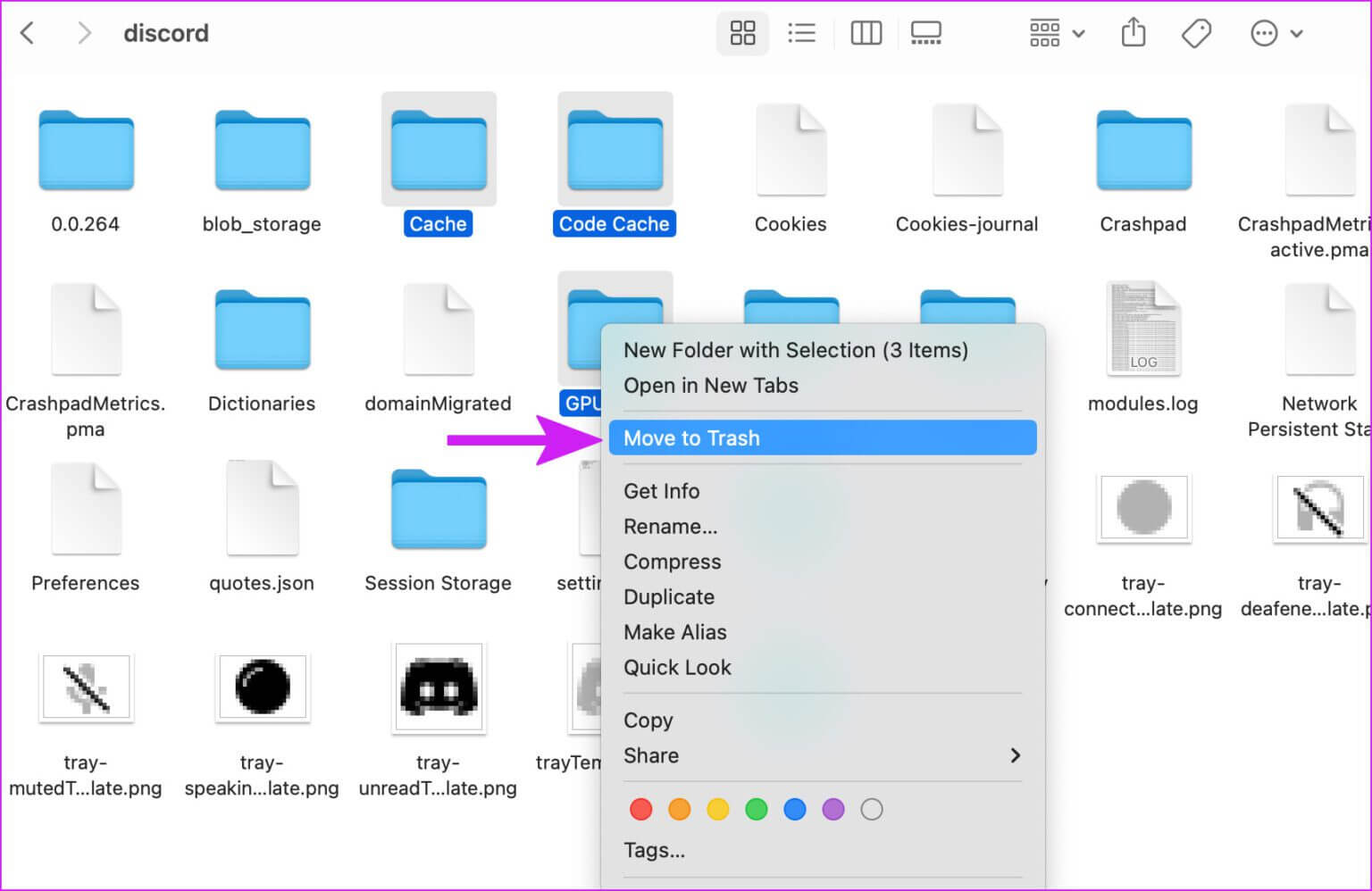
ステップ 5: 見つける ビンに移動 コンテキストメニューから。
からゴミを空にします Macドック 再開します Discordアプリ 更新プロセスを完了するため。
7.DISCORDを再インストールします
うまくいかなかった場合は、Discordをアンインストールして、最新のアプリを再度ダウンロードできます。
ウィンドウズ
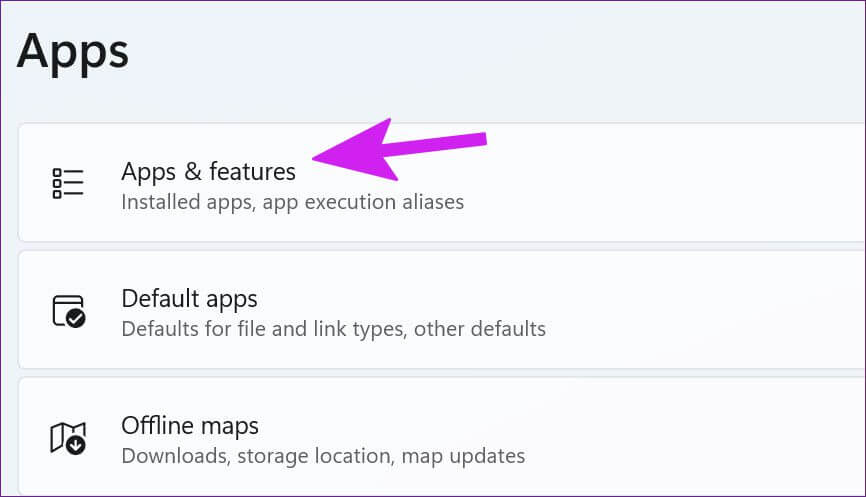
ステップ 1: 開いた Windowsの設定 (Windowsキー+ I)そして アプリケーションのリスト。
ステップ 2: 見つける アプリケーションと機能 と検索 Discord リストから。
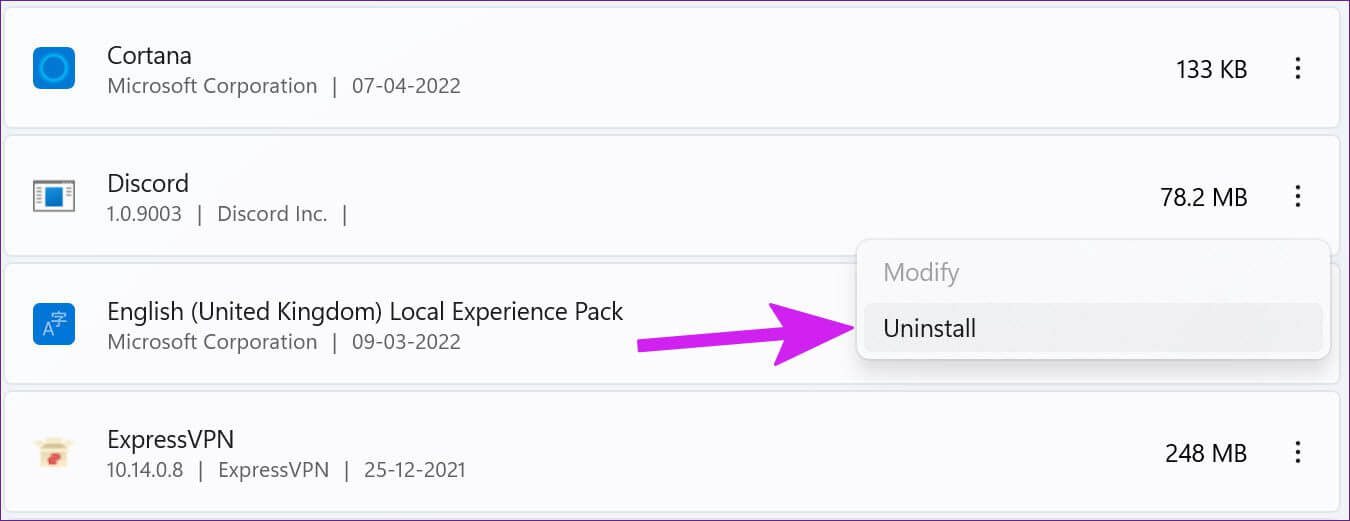
決定を確認し、WebまたはMicrosoftストアからDiscordをダウンロードします。
マック
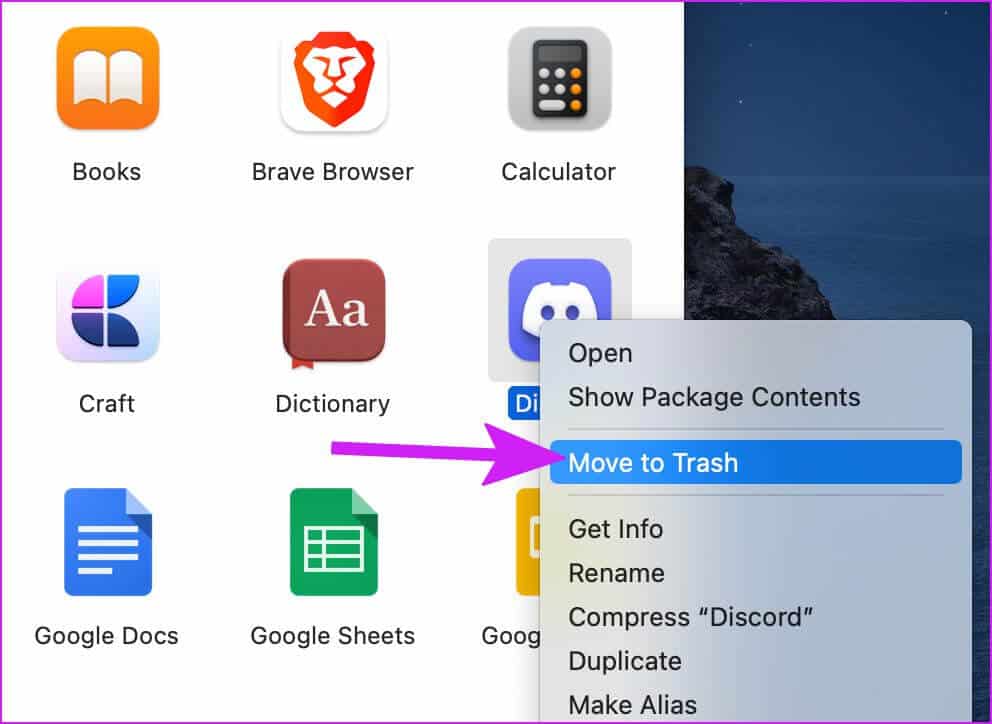
ステップ 1: 開いた ファインダー こんにちは マック に行きます アプリケーションリスト.
ステップ 2: ディスクを右クリックordと選択 ビンに移動します。

DISCORDの使用に戻ります
Discordの人気は、ゲームコミュニティと暗号通貨愛好家の間で同じままです。 更新の失敗などのエラーにより、状態が悪くなる可能性があります。 WindowsとMacでのDiscordアップデートの失敗を修正するのにどのようなトリックが役立ちましたか? 以下のコメントで結果を共有してください。