拡張機能を使用してより多くの画像を見たことがあるかもしれません 「.webp」 フォーマットの代わりに JPEG و PNG Google が 2018 年に画像形式を発表して以来、常に普及しています。通常、これらの画像は、表示用のライブラリをサポートしている一般的なブラウザーで Web を閲覧すると表示されます。 しかし、ファイル エクスプローラーを使用してダウンロードした写真を表示すると、問題が発生する場合があります。 ディストリビューションやデスクトップ環境によっては、イメージ レンダラーが Google の WebP 形式と互換性がない場合があります。 Linux で WebP 画像を表示する方法は次のとおりです。

一部のデスクトップ環境はすでに WebP をサポートしています
お久しぶりです WebP形式の登場 つまり、それをサポートするアプリの数はすでに増えています。 Linux の場合、開発者は、この形式のサポートをイメージ レンダラーに統合することに熱意を持っています。ほとんどのデスクトップ環境には、この形式を本質的にサポートするものがあるためです。
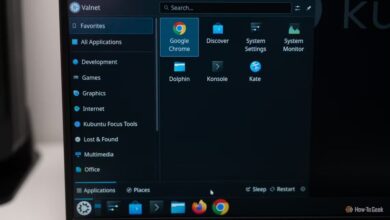
現在、KDE Plasma または Deepin を含むすべてのディストリビューションは、デフォルトの画像ビューアーを介してこれらの画像をネイティブに表示できるはずです。 KDE Plasma の場合、これは Gwenview になります。 Deepinは巧妙な名前を所有しています 「Deepin画像ビューア」 、ほとんどのリポジトリに Deep Image Viewer として表示されます。
ネイティブに追加された WebP サポート
主に WebP 画像形式をサポートするデスクトップ環境がない場合、必要なのは魔法を機能させるためのライブラリだけです!
WebP GDK Pixbuf ローダー これは、GTK+ 対応のデスクトップ環境でサムネイルを画像化し、ネイティブの画像ビューアーで WebP 画像を開くことができる小さなライブラリです。
ほとんどの Linux バージョンでは、サードパーティのリポジトリにある Ubuntu ベースのシステムを除いて、リポジトリにこのソフトウェアのいずれかのバージョンがあります。
Ubuntu/ミントの場合:
リポジトリを追加:
sudo add-apt-repository ppa:helkaluin/webp-pixbuf-loader
APT キャッシュを更新します。
sudo apt update
ライブラリをインストールします。
sudo apt install webp-pixbuf-loader
RHEL / Fedora の場合:
sudo dnf インストール webp-pixbuf-loader
Arch Linux の場合:
sudo pacman -S webp-pixbuf-loader
ファイル エクスプローラーで画像を開くときにまだ問題がある場合 (たとえば、ファイルを開くアプリケーションが見つからないというエラーが表示される場合)、既定で画像ビューアーを使用して開くように指示する必要があります。
これを行うには、GNOME で手順を説明しますが、プロセスは他のデスクトップ環境でも非常に似ています。
- 画像を右クリックしてから、 「別のアプリで開く」.
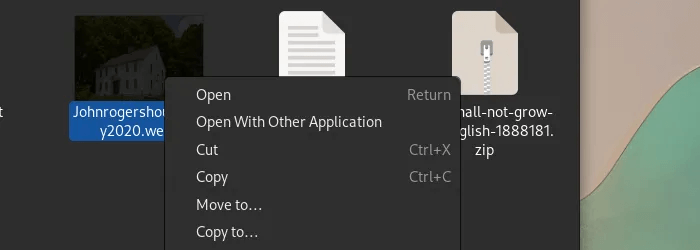
2.をクリックします すべてのアプリケーションを表示.
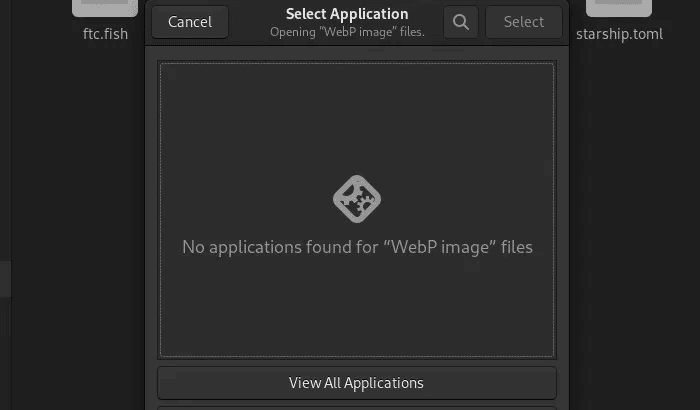
3.下にスクロールして 画像ビューア または、ウィンドウの上部にある虫めがねのアイコンを使用して、すばやく見つけて選択します。
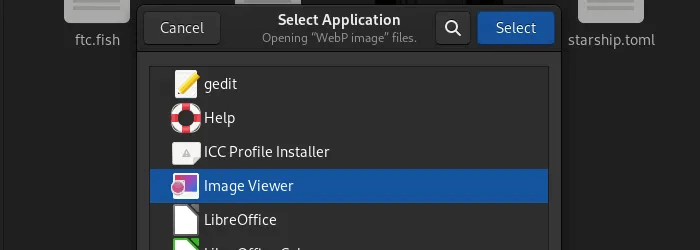
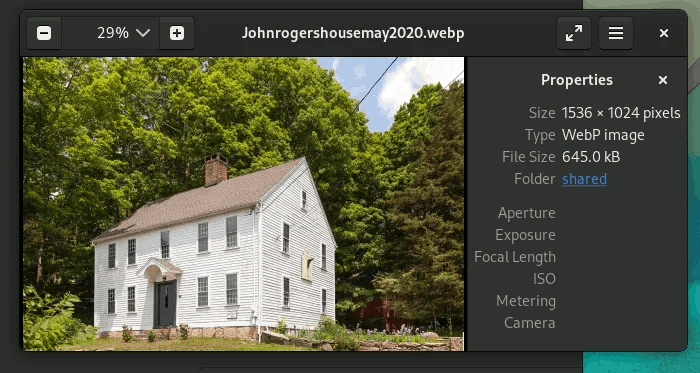
4.クリックしたら "指定します" をクリックすると、JPEG や PNG 画像と同じように、画像が標準ビューで表示されます。 デスクトップ環境では、独自の画像ビューアーを使用して WebP 画像を開くことを忘れないでください。
GIMPでWebPファイルを開く
Linux をしばらく使ったことがある人なら、GIMP について聞いたことがあるはずです。 これは、Linux ユーザーが Adobe Photoshop などのツールを置き換えるための頼りになる写真編集スイートです。 GIMP のやり方は少しトリッキーかもしれませんが、大学にお金をかけずに、人々が Photoshop を使用するほとんどのタスクを実行できます。
これは絶対に不可欠なソフトウェアであり、インストールしていない場合は、必ず検討する必要があります。 GIMP は、すぐに使用できる WebP を含むほとんどの画像形式と互換性があります。 必要なものが含まれていない場合は、間違いなくプラグインが見つかります。
Ubuntu/ミントの場合:
sudo apt install gimp
RHEL / Fedora の場合:
sudo dnf gimpをインストール
Arch Linux の場合:
sudo パックマン -S gimp
GIMP をインストールしたら、すぐに WebP 画像を開こうとするのではなく、最初に開くプログラムとして選択してください。
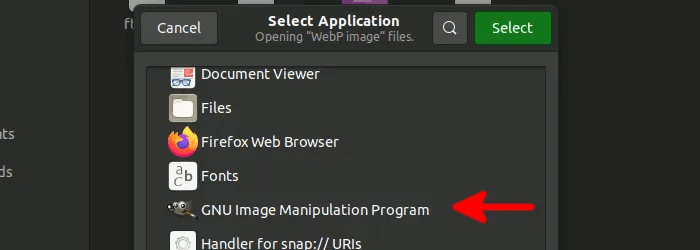
完了すると、デスクトップ環境が WebP 画像を GIMP で開き、必要に応じて変更できるようになります。 をクリックして、画像を PNG または JPEG 形式で保存することもできます。 「ファイル -> 名前を付けてエクスポート…」

ブラウザで WebP 画像を開く
WebP 画像を開くプログラムをインストールする必要がない場合は、いつでもブラウザーを使用して表示できます。 更新されたすべての最新のブラウザーには、WebP のネイティブ サポートを含め、さまざまな形式の画像をオンラインで開いて表示する機能があります。 この標準は、Google の 2018 年の発表後すぐに、ブラウザーの世界で比較的採用されています。
ブラウザーとファイル マネージャーを開き、画像を開いているタブにドラッグ アンド ドロップします。
ブラウザは即座に画像を開いて表示するはずです。追加の作業は必要ありません。
よくある質問
Q1. WebP は PNG や JPEG とどう違うのですか?
答え。 WebP 画像形式は、Google が PNG、JPEG、GIF 標準の最良の部分を XNUMX つのサイズですべてに適合するパッケージに結合しようとする試みです。 驚くべきことに、非常に用途の広い写真技術を提供しながら、あまり妥協することなくこれを行うことができます.
WebP は、高度な圧縮アルゴリズムとロスレス画像ラスタライズのいくつかの側面を組み合わせて、PNG で知られている鮮明で元の品質を持つデジタル画像を作成し、ストレージ スペースを大幅に削減します。 これは、帯域幅が貴重で、各画像がページの読み込み時間のボトルネックになる可能性がある Web で特に役立ちます。
Q2. WebP 画像をアニメーション化できますか?
答え。 まったく! ほとんどの場合、Web 上で静止画像を表示するために使用されますが、WebP 標準では、GIF と同様にアニメーションも使用できます。
アニメーション GIF とは異なり、WebP はアルファ チャネルを使用して画像を表示できるため、より一貫した透過性を実現できます。 GIF89a 標準は 1989 年にこれを修正しようと試みましたが、XNUMX 年以上経った今でも前進するのに苦労しています。
より小さいファイル サイズ、より優れた圧縮、カスタム アルファ (透明度) カラー チャネル、広範なクロス ブラウザー サポートを備えた WebP は、アニメーションであっても、選択した画像形式を簡単に選択できます。
Q3. ブラウザで WebP 画像を表示できないのはなぜですか?
答え。 非常に適切なブラウザを使用しているか、しばらく更新されていない可能性があります。 Firefox を使用している場合は、少なくともバージョン 65 を使用していることを確認してください。 他のほとんどのブラウザー (Microsoft Edge を含む) は現在、Chromium コード ベースの上に構築されています。つまり、2018 年以降にリリースされたすべてのバージョンは WebP をサポートする必要があります。
つまり、最新のブラウザを使用していることを確認してください。 これは、WebP 形式をサポートするためだけでなく、Web 閲覧中の安全のためにも重要です。