GoogleスプレッドシートとMicrosoft Excelのどちらを選ぶかは、もはや単なる個人の好みの問題ではありません。どちらのツールにも長所がありますが、特定の状況においては、Googleスプレッドシートが明らかに優れています。特に、即時の共同作業、他のGoogleサービスとの連携、ソフトウェアをインストールせずにどこからでも作業できるといった点において優れています。この記事では、GoogleスプレッドシートがExcelよりも簡単かつ迅速に作業を進められる状況を探り、重要な機能を損なうことなく賢く活用する方法をご紹介します。

Microsoft ExcelがGoogleスプレッドシートよりも強力で洗練されていることは周知の事実であり、複雑な計算や大規模なデータセットを扱う際にはExcelが好まれることが多いです。しかし、Googleスプレッドシートには、見落とされがちなメリットがいくつかあり、ExcelがGoogleスプレッドシートに大きく貢献する可能性があります。
5. 数式を記述するときに詳細なヘルプを取得します。
GoogleスプレッドシートとMicrosoft Excelはどちらも、数式を入力する際の補助機能を備えています。実際、どちらのプログラムも、開き括弧を入力するとすぐに、関数の数式を含むポップアップヒントを表示します。
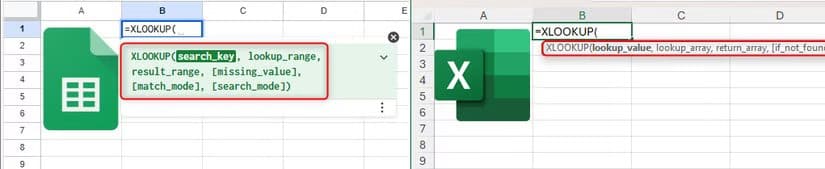
ただし、Google スプレッドシートでは、ポップアップ ウィンドウの右側にある下矢印をクリックすると、使用している関数の詳細情報が表示されます。
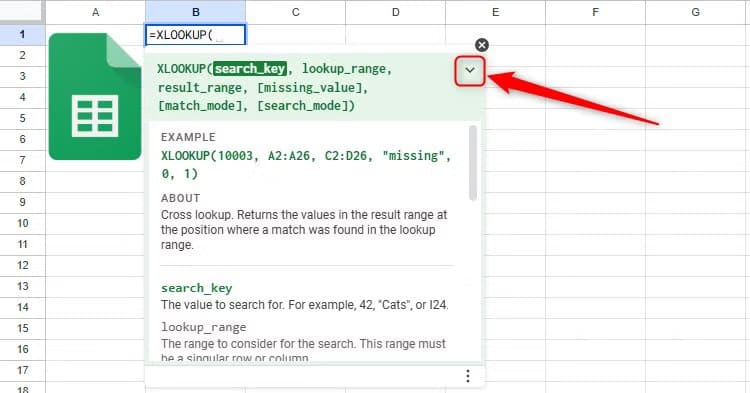
具体的には、対象の関数の完成した式の例が表示されます。これは、私のように、引数を引用符で囲むなど、構造化する必要があることを忘れがちな場合に非常に便利です。また、関数の機能と、各引数が式の中で何を表しているかについての詳細な説明も表示されます。それでも式が理解できない場合は、ポップアップウィンドウの一番下までスクロールして、サポートページへのリンクをクリックしてください。
これまで使用したことのない関数や多くの引数を必要とする関数を使用する場合、この追加情報は大きな違いを生みます。
4. 他のファイルへのリンクを圧縮する
GoogleスプレッドシートとMicrosoft Excelはどちらも、同じプログラム内で他のファイルへのリンクを挿入できます。例えばスプレッドシートでは、リンクしたいGoogleスプレッドシートのファイルのURLをコピーし、アクティブなファイル内のセルに貼り付けることができます。同様に、Excelではセルを右クリックして「リンク」を選択し、既存のExcelファイルへのハイパーリンクを作成できます。




上記の両方のスクリーンショットからわかるように、リンクは長くて整理されていません。
Microsoft Excel でこれを回避するには、リンクをセルに直接貼り付けるのではなく、最初にテキストを入力してから、そのテキストを関連する Excel ファイルにリンクします。
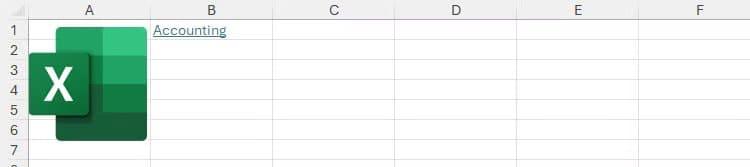
ただし、このプロセスは時間がかかる場合があり、特に複数のファイルを一度にリンクする必要がある場合はなおさらです。さらに、リンクは挿入するとすぐに有効になるため、リンクをアクティブ化せずにリンク先のセルを選択して書式設定するのは非常に困難です。
一方、Google スプレッドシートでは、別のスプレッドシート ファイルへのリンクを含むセルを選択すると、URL をスライドに置き換えるオプションがあります。
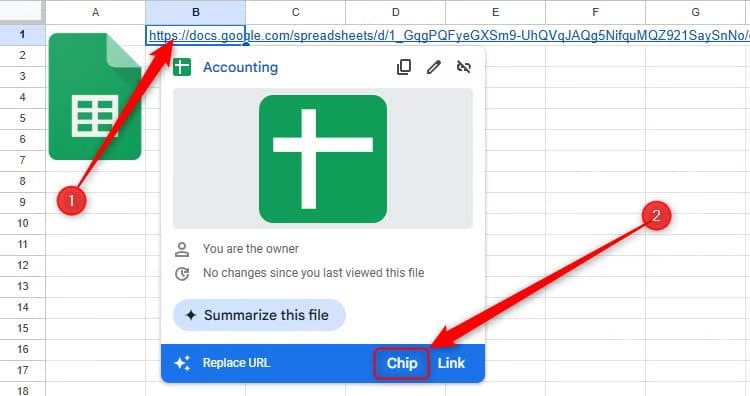
このオプションを有効にすると、URL はきちんとフォーマットされたボタンに変換され、ファイル名が自動的に挿入されます。
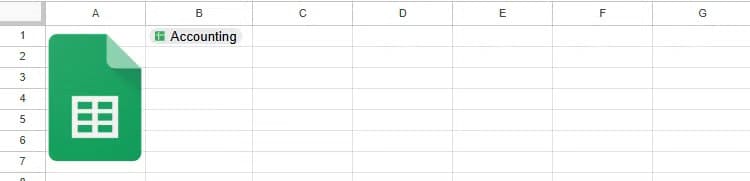
Googleスプレッドシートでリンクスライドを使用する最大のメリットの一つは、誤ってクリックした場合でも、リンク先のファイルに直接移動しないことです。代わりに、ポップアップウィンドウが表示され、アクティブなワークシートを離れてリンク先のワークシートに移動するかどうかを確認することができます。
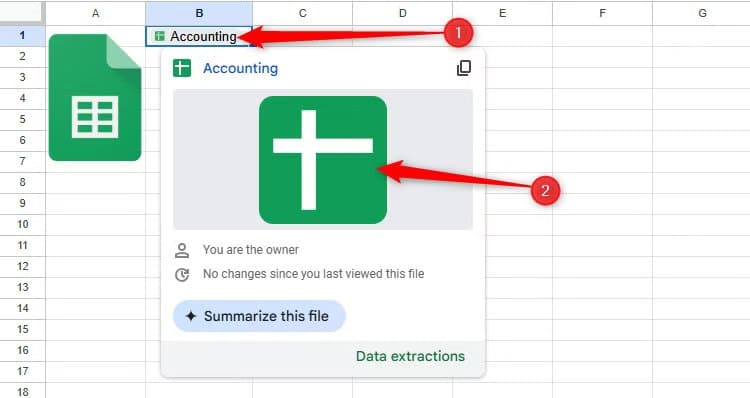
つまり、クリックする場所をあまり気にしなくても、リンクを含むセルを簡単に選択して書式設定できるということです。
3. セル領域にテーブル名を表示する
2024 年より前は、フォーマットされた表は Microsoft Excel でのみ利用可能でしたが、Google はその価値を認識し、スプレッドシート ソフトウェアに統合することを決定しました。
データを書式設定された表に変換する理由は様々ですが、数式で表名や列名を参照できるようにすることもその一つです。例えば、次のように記述するとします。
=SUM(プレイヤースコア[スコア])
Sheets と Excel の両方で空のセル内に値を入力すると、プレーヤー スコア テーブルのスコア列にあるすべての値の合計が返されるため、データ範囲を手動で参照する手間が省けます。
しかし、Google は Microsoft のスプレッドシートのデザインを単純にコピーするのではなく、テーブルに名前を付けるプロセスを改善しました。
Microsoft Excelでテーブルの名前を変更するには、セルを選択し、「テーブルデザイン」タブに移動して、「プロパティ」グループの「テーブル名」フィールドのテキストを変更する必要があります。テーブルの重要性を考えると、名前を変更するためにツールバーの奥深くまで操作しなければならないのは意外です。
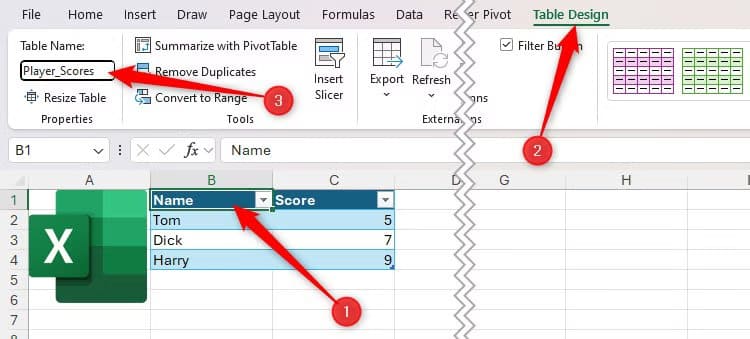
一方、Googleスプレッドシートでは、テーブル名はワークシート領域、つまりテーブルのすぐ上に表示されます。そのため、テーブルを作成すると、名前を付ける必要があることを知らせてくれるので、わずか1秒で完了します。
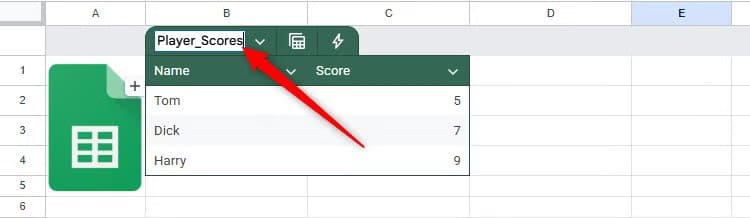
その結果、Google スプレッドシートの数式でテーブルを参照するときに、リボン メニューを参照するのではなく、テーブルを一目見るだけで名前を思い出せるようになり、時間を大幅に節約できます。
助言
Google スプレッドシートまたは Microsoft Excel ファイル内のすべてのテーブルと名前付き範囲のリストを表示するには、スプレッドシート ウィンドウの左上隅(行見出しのすぐ上)にある [名前] ボックスの下矢印をクリックします。
2. ドロップダウン リストを含むセルを識別します。
セルにドロップダウン リストを追加すると (Google スプレッドシートと Microsoft Excel の両方で [データ] > [データの入力規則] をクリックすることで実行できます)、データ入力の効率が向上し、入力ミスが防止され、一貫性が確保されます。
Microsoft Excelでは、ドロップダウンリストのデータ入力規則が設定されたセルは、クリックされるまで「通常の」セルとして表示されます。つまり、影響を受けるセルが選択されるまで、ドロップダウンリストから値が選択できるかどうかを知る方法はありません。
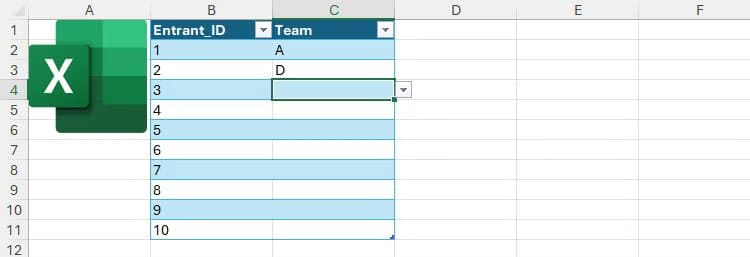
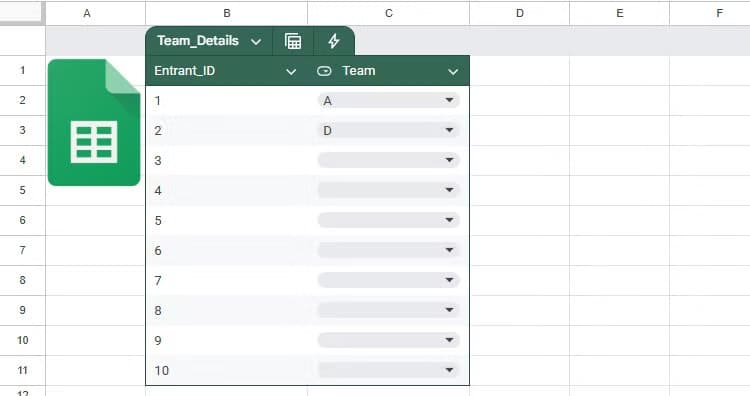
一方、ドロップダウン リストを含む Google スプレッドシートのセルは、プロフェッショナルな印象を与える様式化された形式を採用しており、セルをクリックすると入力オプションが表示されることが明確になります。
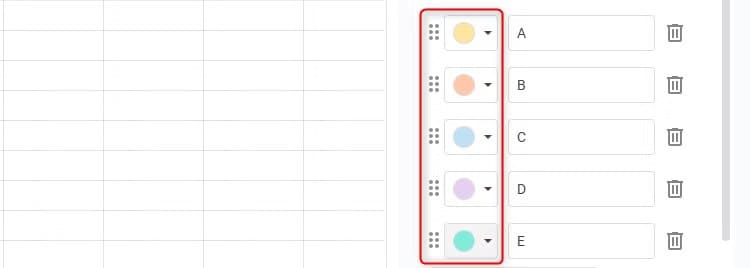
さらに、データの入力規則を指定する際に、色付きの帯を割り当てることができます。Microsoft Excelでこれを行うには、条件付き書式ルールを追加する必要があります。
1. 特定のセルの値が変更されたときに通知を受け取ります。
これまで、GoogleスプレッドシートがMicrosoft Excelと共通する機能のいくつかを、いかに使いやすくしているかについて説明してきました。しかし、この最後のセクションでは、Googleスプレッドシート独自のツールである条件付き通知についてご紹介します。
本稿執筆時点(2025年XNUMX月)では、Google スプレッドシートの条件付き通知は、Google Workspace for Business、Enterprise、またはEducation アカウントをご利用のユーザーのみご利用いただけます。これは、このツールが共同ワークスペースにおける共有ワークシート向けに設計されているためです。
組織内の様々なタスクの進捗状況を追跡するプロジェクトマネージャーだと想像してみてください。「ステータス」列には、タスクが進行中か、完了しているか、それともフォローアップが必要かが表示されます。
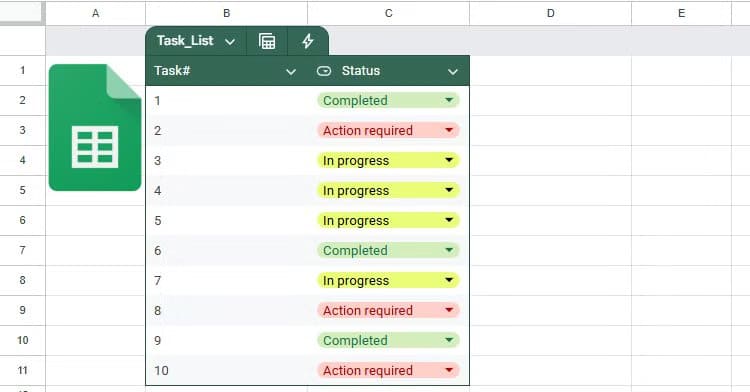
各タスクの進捗状況を追跡するには、タスクのステータスが変更されたときにメールを送信する条件付き通知ルールを設定できます。Microsoft Excelでこれを行うには、VBAコードの書き方を知っておく必要があり、これはより複雑なスキルです。
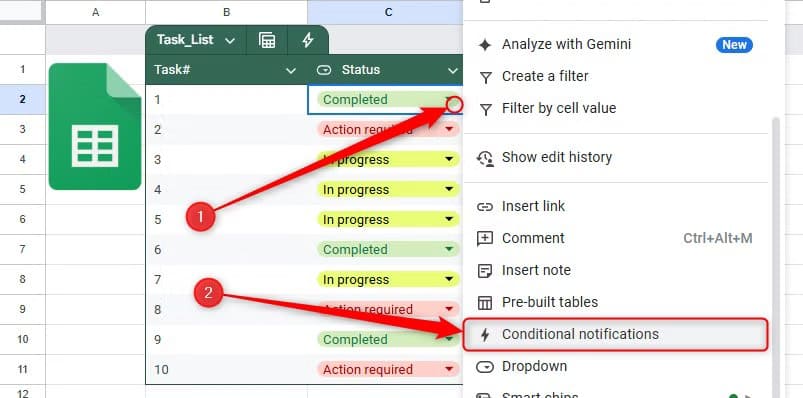
まず、Googleスプレッドシートで範囲内の任意のセルを右クリックし、 条件付き通知。
次に、「ルールを追加」パネルでルールに名前を付け、テーブル、範囲、またはセルを選択し、データが変更されたときに通知するGmailまたはWorkspaceのメールアドレス(最大10件)を入力して、 "保存する"。
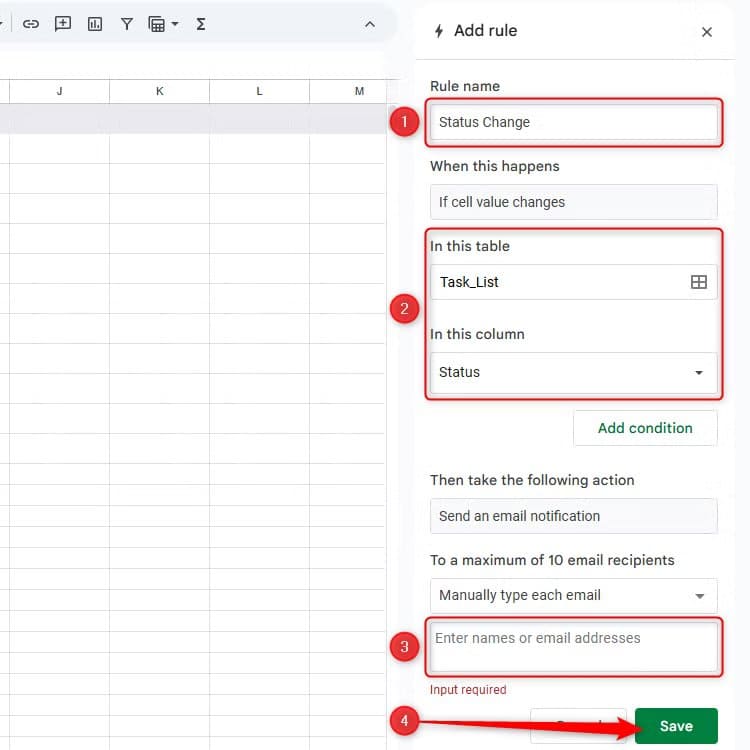
また、[条件の追加] をクリックして、セルの値が特定の単語に変更された場合にのみ通知するなど、追加の条件を追加することもできます。
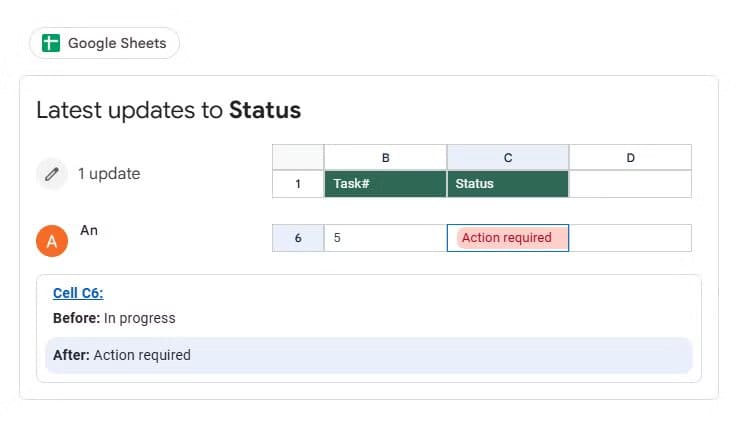
フィルターされたセルの値が変更されると、指定されたアドレスにメール通知が送信されます。通知には、変更されたセルの詳細、変更内容、変更を行ったユーザーの名前が含まれます。
通知
通知が届くまで最大30分かかる場合があります。短期間に複数の変更が行われた場合、通知がXNUMX通のメールにまとめられることがあります。
この場合、ステータスが「アクションが必要」に変更されたため、変更を行った人にメールを送信し、タスクを続行できるようにする方法について話し合う必要があります。
Google Sheets と Microsoft Excel のどちらを使うかまだ迷っている場合は、データ分析と視覚化の機能、共同作業のしやすさ、提供されるツールの洗練度、全体的なパフォーマンスの点で、この 2 つのプログラムを比較してみてください。
Googleスプレッドシートはあらゆる面でExcelの完全な代替ツールではありませんが、多くのシナリオにおいて、柔軟性と共同作業の容易さという点でExcelより優れています。チームで作業している場合、複数のデバイスから素早くアクセスする必要がある場合、またはオフィスソフトのような複雑な操作ではなくシンプルなインターフェースを好む場合は、お気に入りのツールを見直す時期かもしれません。実際に使用してみることが重要ですが、この記事では、自分に最適なツールを選ぶための基本的なガイドを提供します。