LinuxやmacOSの開発者や上級ユーザーにとって、ターミナルでの作業は生活に欠かせない要素です。しかし、Bashはシンプルであるにもかかわらず、スムーズで高速なエクスペリエンスを実現するにはもはや不十分であることに多くの人が気づき始めています。そこで、高度なオートコンプリート、プラグイン管理、ターミナルの外観の改善といった、よりスマートなツールを提供するZshが、現代的な代替手段として登場しました。こうした小さな工夫が生産性に大きな違いをもたらし、ユーザーは日々の作業環境をより細かく制御できるようになります。この記事では、世界中の開発者にとってZshが選ばれる理由を探ります。
ターミナルを頻繁に使用する方なら、長いコマンドを入力する際のストレスを何度も経験したことがあるでしょう。Bashのタブ補完は非効率的で、ファイルパスの入力は面倒で、タイプミスも常にイライラの原因です。Zshがこれらの問題を解決し、ターミナルのワークフローを改善する理由は3つあります。
数千の問題を解決するためのアドオンの包括的なエコシステム
シェルをデフォルトの状態のまま使うのは面倒です。生産性を高めるために必要な便利機能が不足していることが多いからです。例えば、長いコマンドを書くのは面倒で、エラーが発生した際に対応が難しくなることがあります。シンプルなシェルの機能を強化し、使いやすくする機能を追加する方法が必要です。
シェルに追加機能を提供するには、以下のいずれかの方法があります。シェル設定ファイルを直接変更し、カスタム関数を追加します。例えば、シェル設定ファイルにエイリアスや関数を挿入することで、これらの関数をシェル環境に永続的に追加することができます。
foo() {
  echo "This is the foo function"
}
前の例では、「foo」という再利用可能な関数が提供されています。この関数は基本的なメッセージのみを出力し、コマンドとして使用できます。UIのカスタマイズは一般的であり、パーソナライズされたツールでは必須ですが、非常に手作業を要するアプローチであるため、長期的には望ましくないほどの労力が必要になる可能性があります。
もう1つの(そして多くの場合より優れた)アプローチは、プラグインを使用することです。プラグインとは、他の誰かが作成、テスト、公開したUI関数のパッケージであり、面倒な作業はすべて自動的に行われます。プラグインをインストールするには、通常、UIフレームワークを使用します。UIフレームワーク自体もUI関数で構成されています。UIフレームワークはUI環境をセットアップし、プラグインのインストールと有効化を容易にし、多くの場合、追加機能も提供します。
Zshは、プラグインフレンドリーな環境を構築した最初のユーザーインターフェースであり、Oh My Zshとして知られるフレームワークでした。何年も経ち、Zshエコシステムは成熟し、次のような機能を備えています。 数千のアドオンと機能 そしてフレームワーク。多くの人がOh My Zshの使用を勧めていますが、私は ジニート 起動速度に重点を置いており、1秒未満を超えないからです。
どのフレームワークを選んでも、豊富なZshプラグインから選ぶことができ、どれも誰かが遭遇した問題を解決してくれます。プラグインの調査に時間を費やすことは、長期的には大幅な効率向上につながる可能性があり、価値のある投資です。私はYouTubeをスクロールする代わりに、プラグインをよく閲覧しています。そうすることで、先延ばしを生産性向上につなげています。
優れた完了度を備えたスマートなコマンドアシスト
先ほども述べたように、長いコマンドを入力してもコマンドラインエラーが発生するのは時間がかかり、イライラさせられます。人間の不器用な行動を抑制するための安全策が必要であり、まさにそれがコマンドライン補完機能の役目です。コマンドを入力してTabキーを押すと、コマンドラインインターフェースに利用可能なすべてのオプションが表示されます。


Bashにはシェル補完機能がありますが、選択プロセスが面倒で、1つのオプションを完了するのにTabキーを10~15回押す必要があることがよくあります。Zshの補完機能はデフォルトで優れていますが、プラグインやフレームワークによって機能が大幅に向上します。
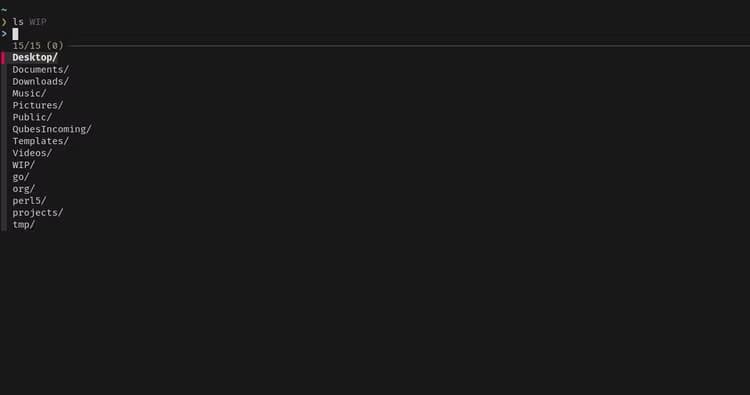
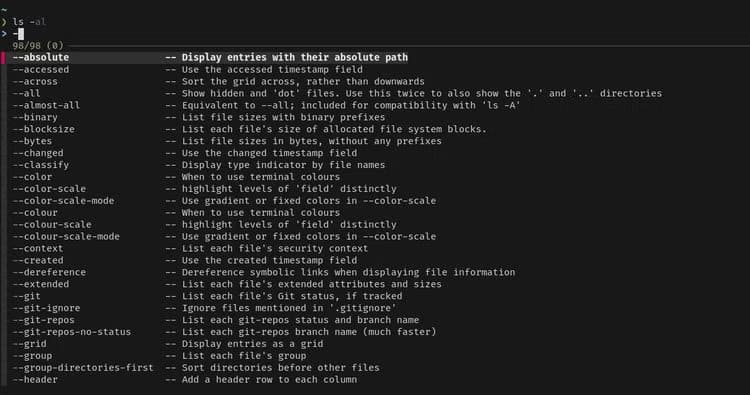
前の画像は、強化された Zsh 補完プロセスを示しています。 fzf ツールを活用するアドオン付き。 Fzf は、近似検索を使用して選択肢を瞬時に絞り込むことができる重要なツールです。 補完操作で使用する場合、 入力は完璧に正確である必要はありません。fzf は適切なオプションを見つけるお手伝いをします。これは、数十ものコマンドを連続して入力する必要があり、スペルミスがないか確認する時間が足りない場合に便利です。
コマンドの作成は純粋に実用的なプロセスであり、芸術ではありません。そのため、シェルの機能は、その効率を最大限に高めることに重点を置いて設計されるべきです。Zshは優れたコマンド補完サポートによって、この点において素晴らしい成果を上げています。Zshの補完システムがZshほど優れていなければ、シェルを長く使い続けることはできなかったでしょう。
Zsh コマンドラインエディタを使用したスマートなコマンドライン編集
コマンドラインはコマンドを入力するだけでなく、多くの場合編集も可能です。ZshとBashはどちらも強力なコマンドラインエディタを備えており、コマンドを入力する前に高度な操作が可能です。
Bashは、様々なソフトウェアプロジェクトで使用されている汎用コマンドラインエディタであるGNU Readlineを使用しています。このエディタでは、EmacsやViのキーバインドを使用してコマンドラインを編集できるため、テキストエディタに近い編集プロセスを実現できます。Readlineは設定可能ですが、カスタムCコードを記述しなければ拡張できません。Zsh(ZLE)コマンドラインエディタは、シェルスクリプトを介して拡張できるため、異なるアプローチを採用しています。ZLEの拡張性により、構文の強調表示やカスタム要素などの強力なコミュニティ主導の機能に加え、EmacsやViスタイルのキーバインドのサポートが可能になります。
ZLEの真の特徴は、Element(私見ですが)にあります。Elementとは、通常はキーボードショートカットで起動するシェル関数です。Elementはコマンドラインアクセスも可能で、コマンドを受け入れる前に任意のシェルコマンドを実行できます。これにより、ワークフローを効率化する大きな可能性が開かれます。
私のお気に入りの 2 つのツールを使用すると、Git (ソース コード トラッカー) の変更やファイルの選択が簡単になります。
Gitツール
ソースコードの変更の追跡とレビューにはGitをよく使います。最初のツールはコミットコマンドを簡素化してくれます。Gitでのコミット操作は繰り返しの作業であり、毎回説明メッセージを含めてコマンド全体を記述するのは面倒です。
git commit --all --message "make lots of bugs"「git commit -all -message」を何十回も入力していると、その繰り返しに疲れてきました。そこで、以下のツールを使っています。
git_commit_with_message() {
  local msg=$BUFFER
  BUFFER="git commit --all --message \"${msg}\""
  zle accept-line
}
zle -N git_commit_with_message
bindkey "\e^M" git_commit_with_message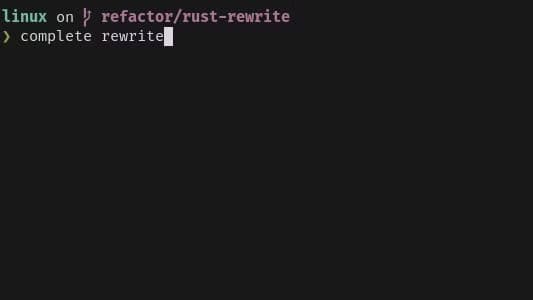
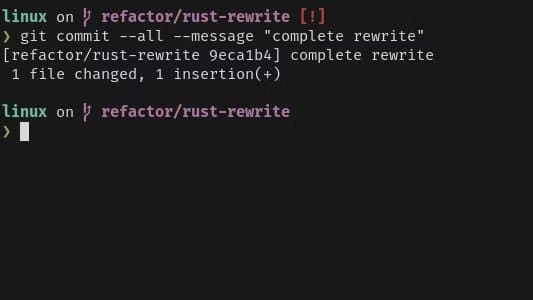
先ほどのシェル関数を.zshrcファイルに保存し、リロードします。その後、説明的なメッセージを入力してAlt+Enterキーを押すだけで、Gitコミットを実行できます。すると、ツールが`git commit -all -message`コマンドでコミットを囲みます。これは長期的に見て、かなりの労力を節約してくれます。
パス選択ツール
2つ目のツールは、入力する代わりにファイルマネージャーを使用してファイルシステムのパスを選択します。長いファイルパスを入力するのは面倒で、特に深いフォルダ構造をナビゲートする場合はなおさらです。
yazi_pick_path() {
  local file=$(yazi --chooser-file=>(cat))

  [[ -z "$file" ]] && zle redisplay && return

  LBUFFER+="\"$file\""
  zle redisplay
}

zle -N yazi_pick_path
bindkey '\ey' yazi_pick_path
これで、コマンドを入力してパスが必要なときに、Alt+Yを押すとターミナルにYaziファイルマネージャーウィンドウが開きます。ファイルまたはフォルダを選択してEnterキーを押すと、Yaziが引用符で囲まれたパスをコマンドラインに挿入してくれます。
ZLEシステムは強力
これらのツールを使うと、コマンド入力から煩雑な要素を取り除くことができます。ZSHは強力なシステムであり、シェルスクリプトの知識を少し持つだけで、複雑なコマンドの記述を大幅に簡素化できます。これは、ZSHを真に拡張可能なものにしている機能の一つです。
Bashには便利なアドオンが付属する人気のフレームワーク(Bash-itやOh My Bashなど)がありますが、それらの機能はZshのエコシステムに匹敵するとは思えません。さらに、Zshははるかに高度な行補完・編集システムも提供しています。これら3つの強力なシステムのおかげで、他の人の成果を活用し、Bashでは難しい方法で環境をカスタマイズできます。
BashからZshへの切り替えは、単なる見た目の変化ではありません。よりスマートで整理された作業環境への一歩です。高度なツールと幅広いカスタマイズオプションを備えたZshは、ターミナルでの作業をより速く、より快適にするエクスペリエンスを提供します。Bashは依然として効率的なパフォーマンスを発揮しますが、Zshは基本的な機能だけにとどまりません。ユーザーに適応し、入力するコマンドごとに時間を節約してくれる環境を提供します。